
Окно «Пользователи и группы»
Полное описание формы пользователя, групп, массовых действий, таблицы и кнопок управления доступом.
Назначение окна
Здесь администратор создаёт учётные записи, выдаёт системные роли, объединяет людей в произвольные группы и выполняет массовые назначения. Подразделения в этом окне отображаются, но их полноценное управление выполняется в «Оргструктуре».
Пользователь, группа, подразделение и должность — разные сущности. Группа нужна для выборок, подразделение — для структуры компании, роль — для прав.
 Открыть в полном размере
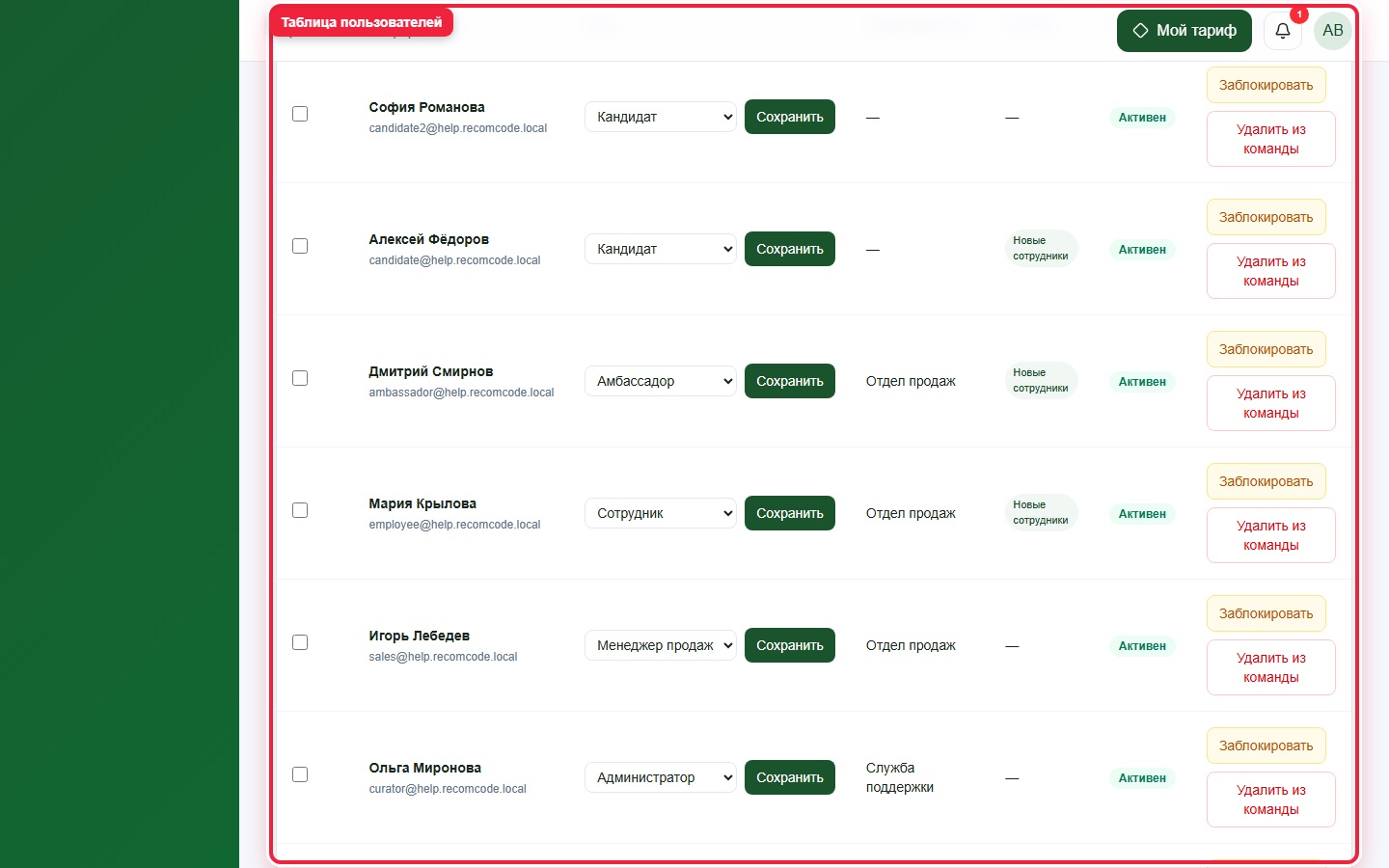
Список пользователей
В таблице видны ФИО, email, роль, подразделение и доступные действия.
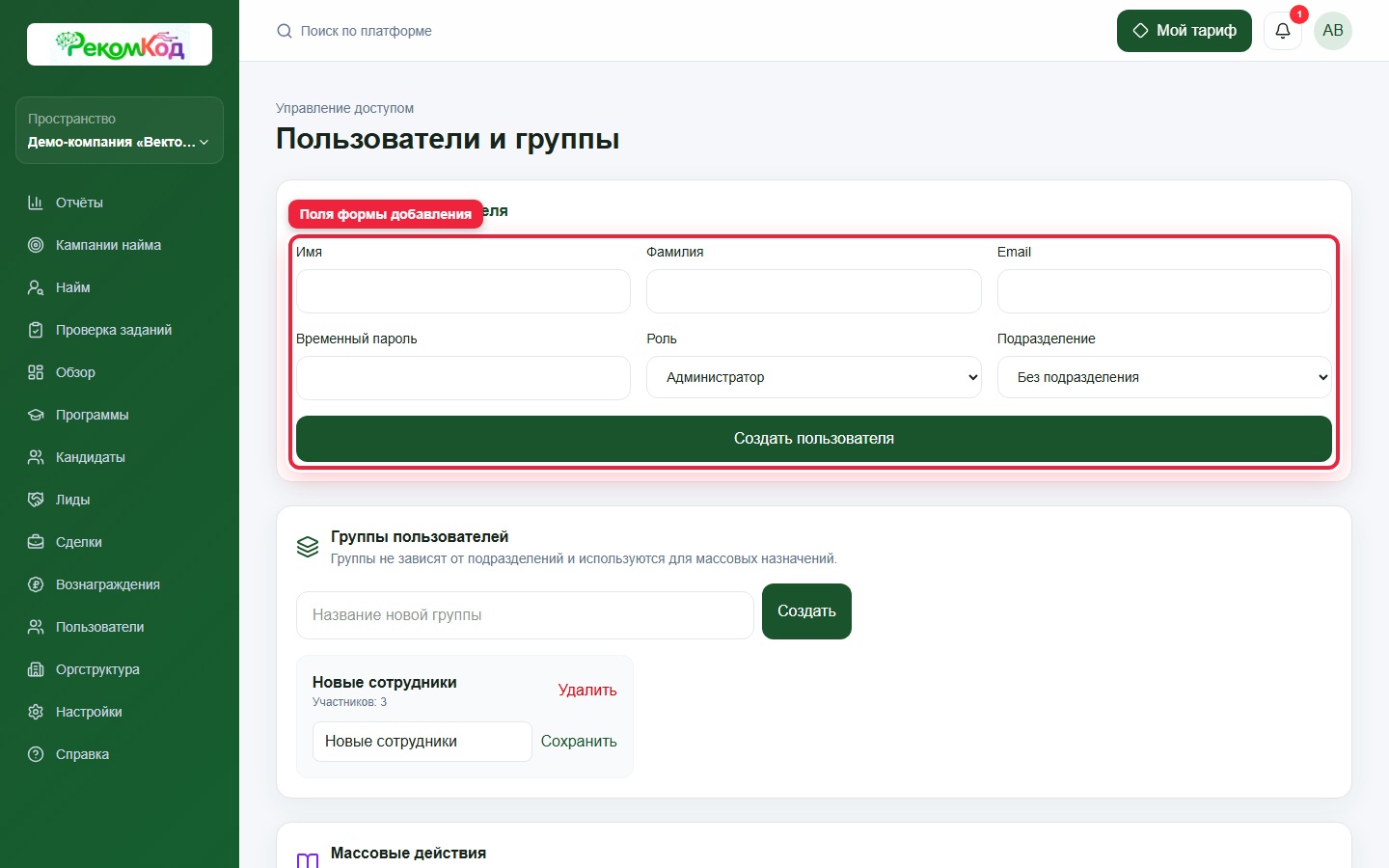
Форма «Добавить пользователя»
- Имя
- Обязательное имя длиной не менее двух символов.
- Фамилия
- Обязательная фамилия; участвует в сортировке и поиске.
- Уникальный адрес для входа. Если адрес уже зарегистрирован, второй пользователь не создаётся.
- Временный пароль
- Первичный пароль. Платформа не показывает его повторно после создания.
- Роль
- Системные права: администратор, HR, редактор, менеджер продаж, амбассадор, сотрудник или кандидат.
- Подразделение
- Начальное размещение в структуре либо «Без подразделения».
- Создать пользователя
- Валидирует форму и создаёт учётную запись в текущей организации.
 Открыть в полном размере
Добавление пользователя
Раскройте форму «Добавить пользователя» и заполните обязательные поля.
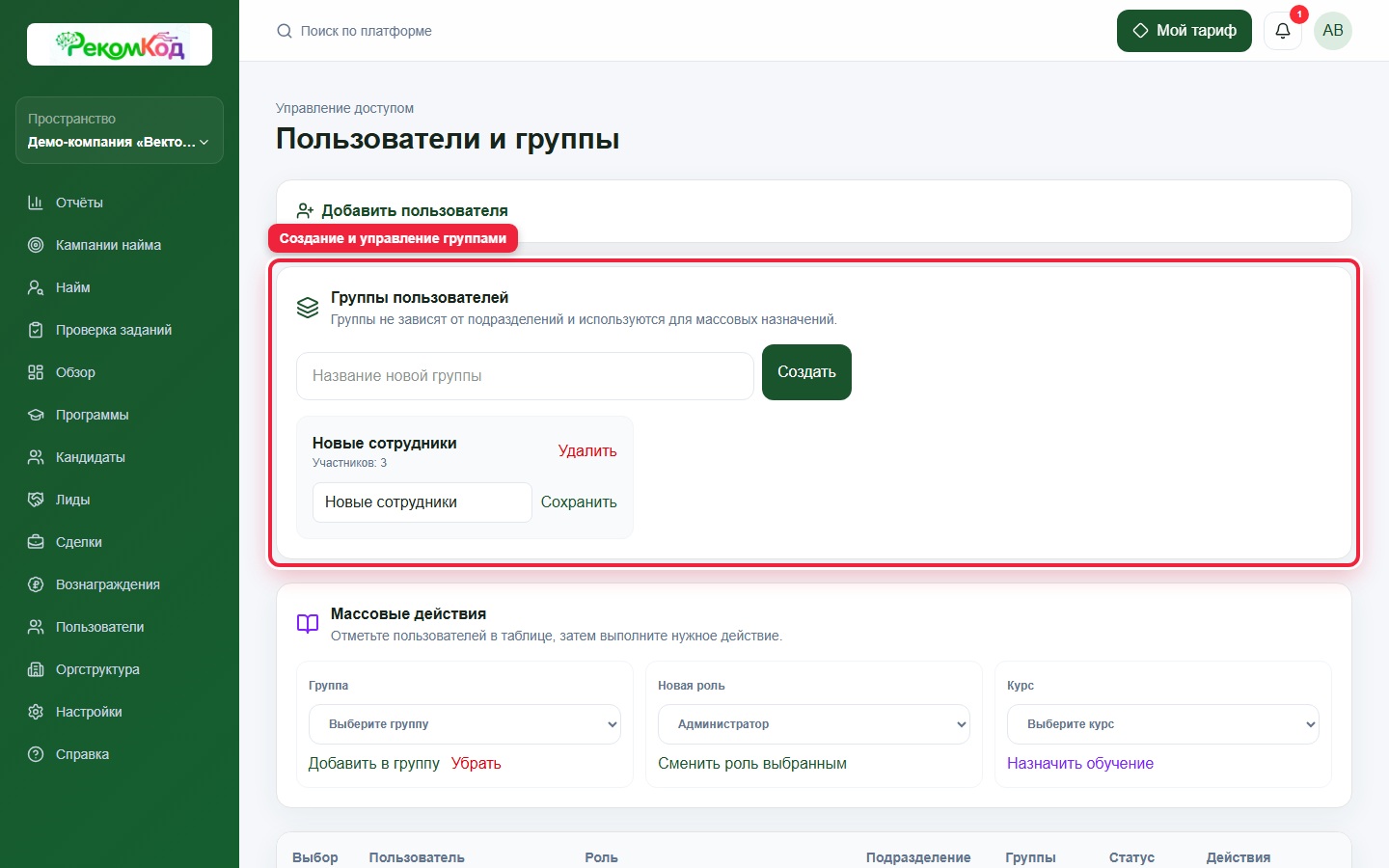
Блок «Группы пользователей»
- Название новой группы
- Произвольное рабочее название: например, «Руководители» или «Новая волна обучения».
- Участников
- Текущее число пользователей внутри группы.
- Создать
- Добавляет пустую группу.
- Сохранить
- Переименовывает существующую группу.
- Удалить
- Удаляет группу, не удаляя пользователей из организации.
 Открыть в полном размере
Группы пользователей
Блок позволяет создать, переименовать или удалить рабочую группу без удаления пользователей.
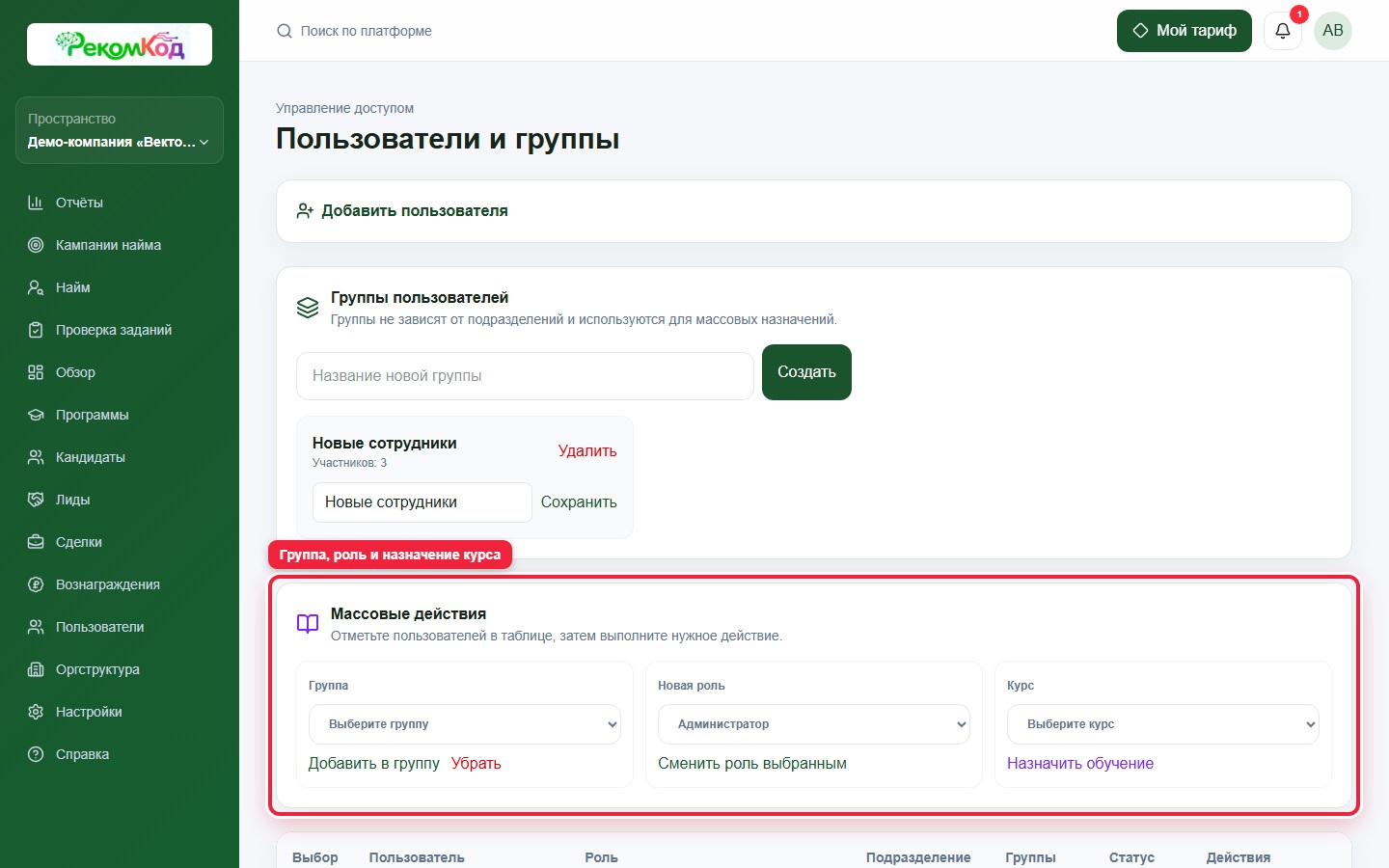
Массовые действия
- 1Отметьте чекбоксы в колонке «Выбор».
- 2В нужной карточке выберите группу, новую роль или курс.
- 3Нажмите действие только в этой карточке.
- 4Дождитесь сообщения «Изменения сохранены».
- 5Проверьте несколько изменённых строк или учебные назначения.
Все массовые действия применяются ко всем отмеченным пользователям. Снимите старые отметки перед следующей операцией.
 Открыть в полном размере
Массовые действия
После выбора строк здесь можно добавить людей в группу, изменить роль или назначить курс.
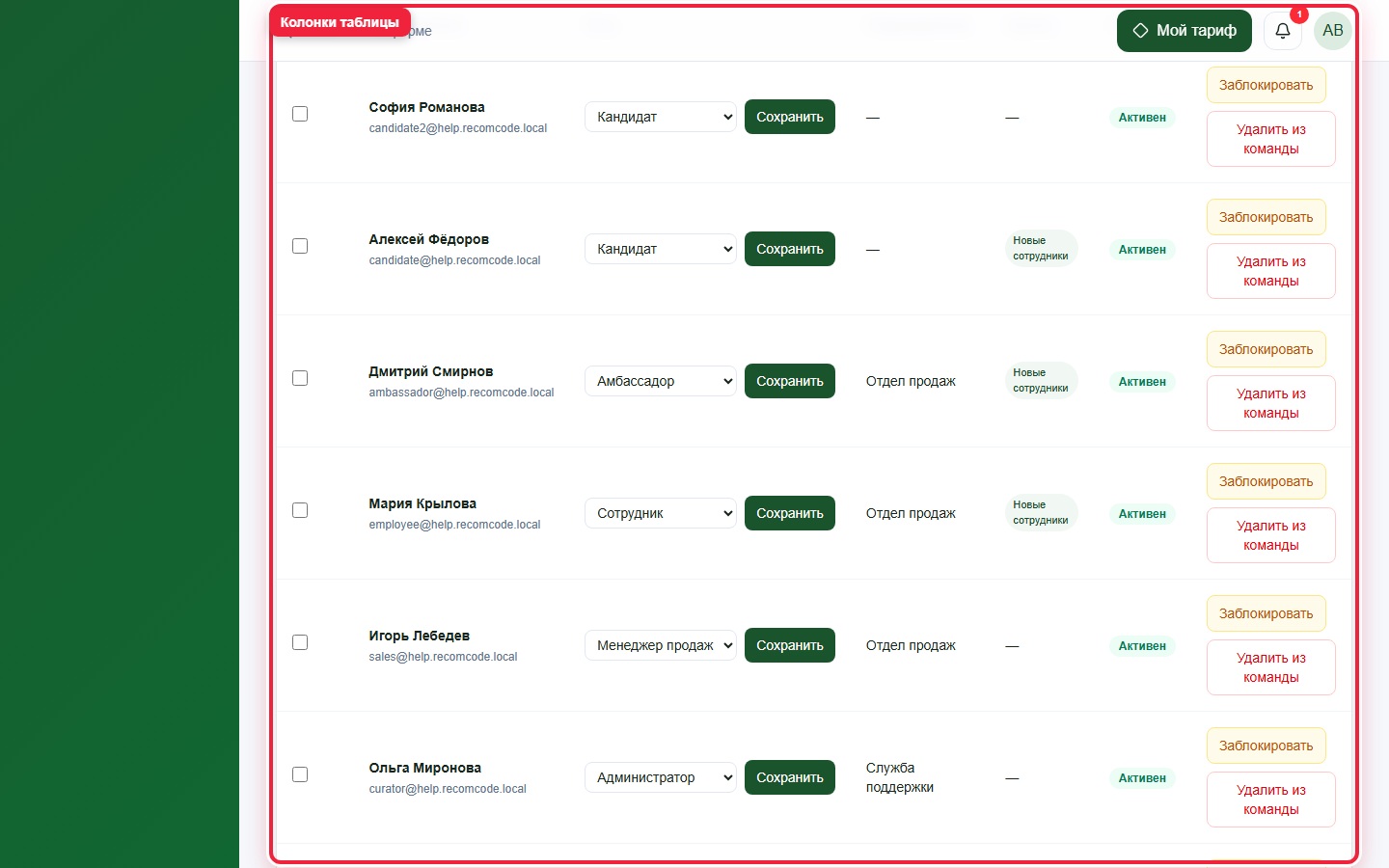
Колонки таблицы
- Пользователь
- ФИО пользователя и его рабочий email для входа.
- Роль
- Текущая системная роль; рядом доступна кнопка сохранения нового выбора.
- Подразделение
- Текущее размещение из оргструктуры.
- Группы
- Все произвольные группы пользователя.
- Статус
- Активен или заблокирован.
- Действия
- Временная блокировка, разблокировка или удаление из команды.
 Открыть в полном размере
Колонки таблицы
Таблица показывает пользователя, роль, подразделение, группы, статус и действия.
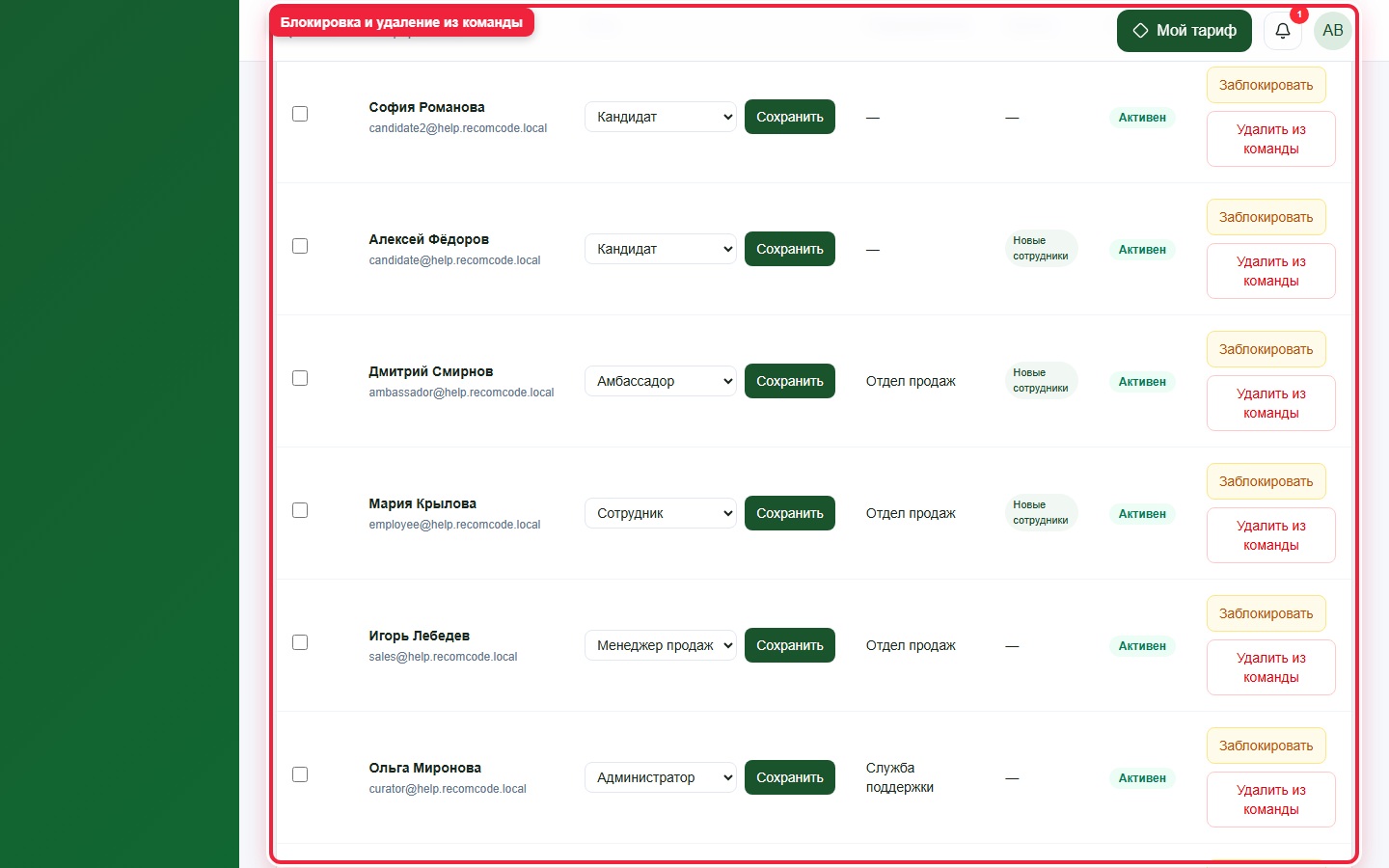
Что делают опасные кнопки
- Заблокировать
- Лишает доступа, но сохраняет пользователя и историю. Подходит для временной приостановки.
- Разблокировать
- Возвращает возможность входа.
- Удалить из команды
- Удаляет членство в организации. Не используйте для временной паузы.
Нельзя заблокировать или удалить собственную учётную запись. Защищённые пользователи также могут иметь дополнительные ограничения.
 Открыть в полном размере
Действия с доступом
Кнопки в последней колонке блокируют пользователя либо удаляют его из команды.
Читайте также
Вернитесь к разделам или найдите следующую инструкцию.