
Как добавить пользователей
Создание сотрудников и выдача им первоначального доступа.
Создание пользователя
- 1Откройте «Пользователи».
- 2Нажмите «Добавить пользователя».
- 3Укажите имя, фамилию, email и временный пароль.
- 4Выберите системную роль и при необходимости подразделение.
- 5Сохраните пользователя и безопасно передайте ему временный пароль.
Что произойдёт после создания
Пользователь сможет войти по указанному email. Если подразделению уже назначены курсы, при добавлении сотрудника в это подразделение обучение назначится автоматически.
Не создавайте вторую учётную запись с тем же email. Для изменения доступа отредактируйте существующего пользователя.
 Открыть в полном размере
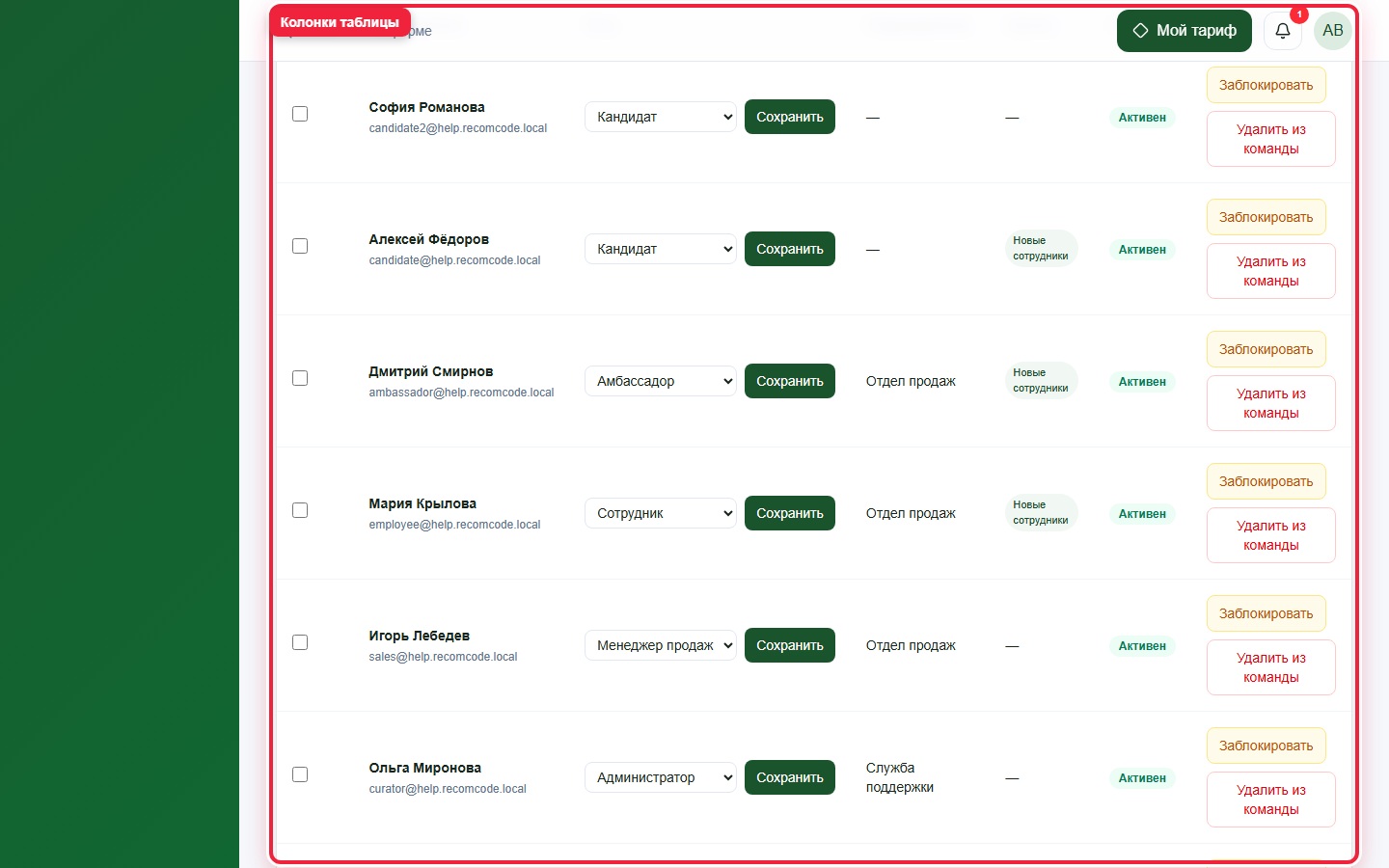
Колонки таблицы
Таблица показывает пользователя, роль, подразделение, группы, статус и действия.
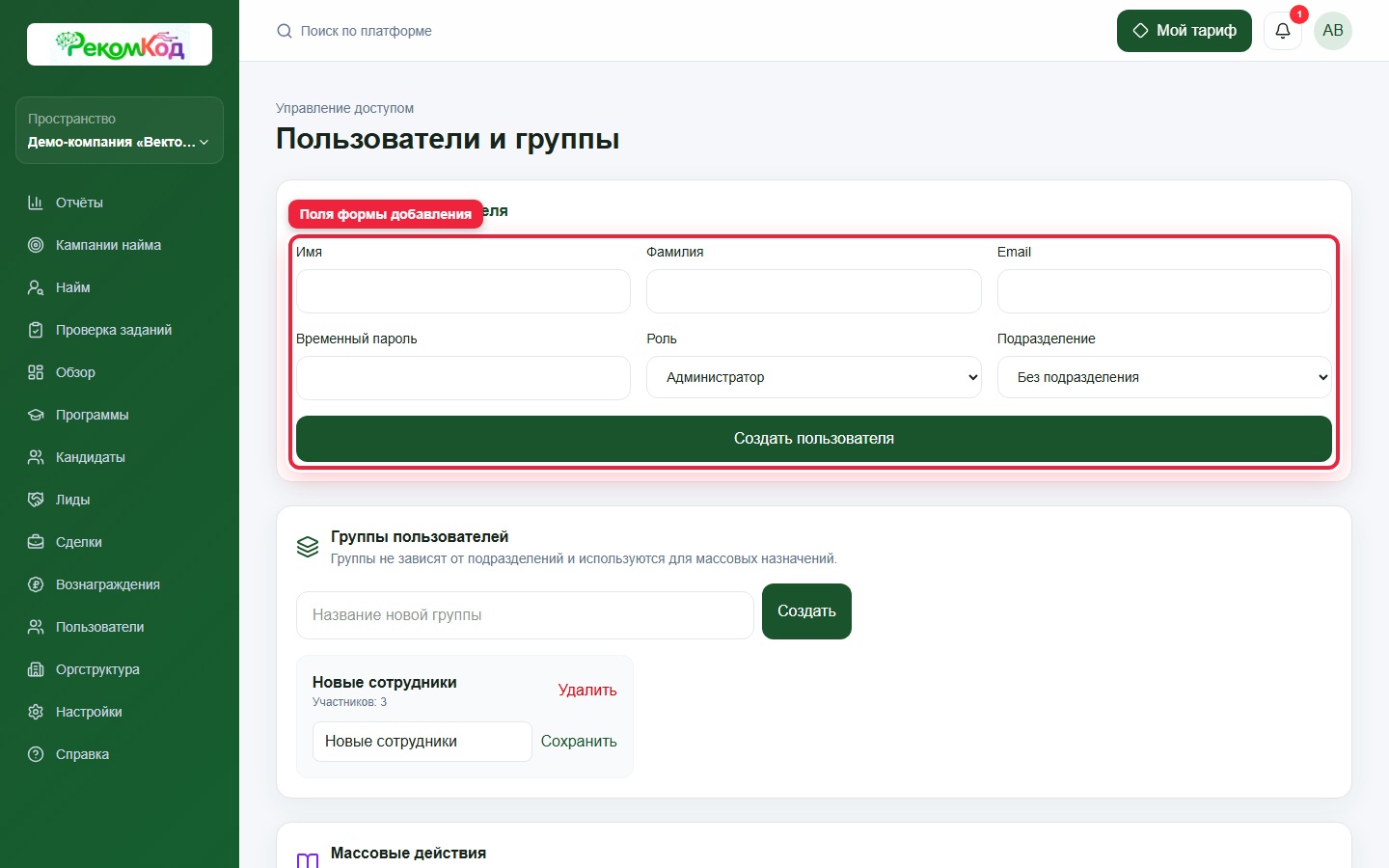
Поля формы «Добавить пользователя»
- Имя и Фамилия
- Отображаются в таблицах, карточках кандидатов, отчётах и проверке заданий.
- Уникальный логин пользователя и адрес для служебных уведомлений.
- Временный пароль
- Первичный пароль длиной не менее четырёх символов; передайте его пользователю безопасным способом.
- Роль
- Определяет системные права. Роль не является должностью сотрудника.
- Подразделение
- Размещает человека в оргструктуре. Можно оставить «Без подразделения» и распределить позже.
- Создать пользователя
- Создаёт учётную запись и членство в текущей организации.
 Открыть в полном размере
Добавление пользователя
Раскройте форму «Добавить пользователя» и заполните обязательные поля.
Таблица и массовые действия
- Выбор
- Чекбоксы включают пользователей в одно массовое действие.
- Роль
- Администратор может изменить роль прямо в строке и нажать «Сохранить».
- Группы
- Независимые от оргструктуры наборы людей для массовых операций.
- Статус
- «Активен» может входить; «Заблокирован» временно лишён доступа.
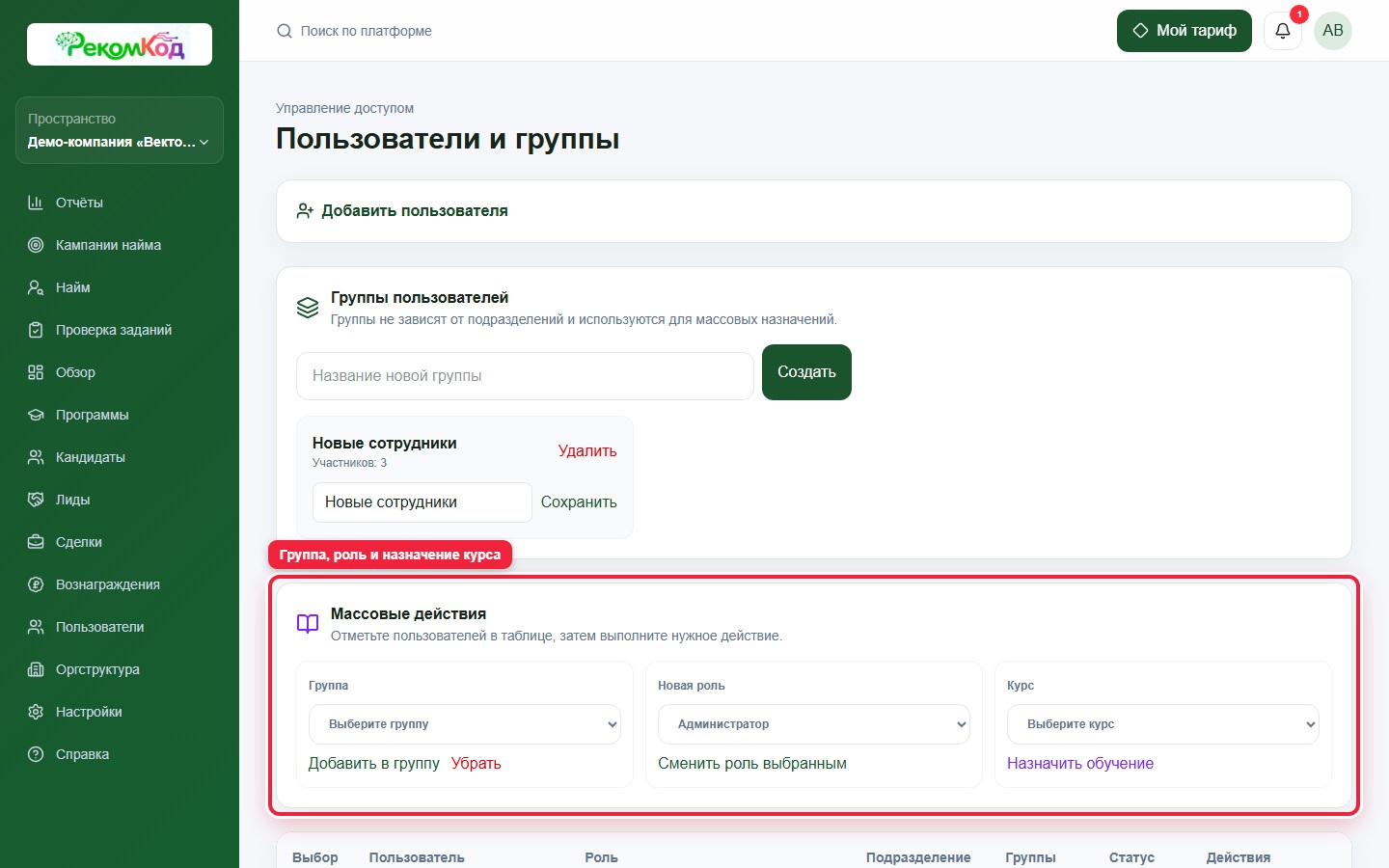
- Добавить в группу / Убрать
- Меняет состав выбранной группы для отмеченных пользователей.
- Сменить роль выбранным
- Одновременно меняет системную роль у отмеченных пользователей.
- Назначить обучение
- Создаёт учебные назначения выбранного активного курса.
- Заблокировать
- Останавливает вход без удаления пользователя и истории.
- Удалить из команды
- Удаляет членство в организации; используйте только когда доступ больше не нужен.
Собственную учётную запись нельзя заблокировать или удалить из команды. Перед массовым действием перепроверьте отмеченные строки.
 Открыть в полном размере
Массовые действия
После выбора строк здесь можно добавить людей в группу, изменить роль или назначить курс.
Читайте также
Вернитесь к разделам или найдите следующую инструкцию.