
Окно «Оргструктура»: подразделения, сотрудники и обучение
Подробное описание схемы организации, карточек подразделений, должностей, сотрудников и учебных назначений.
Схема, поиск и масштаб
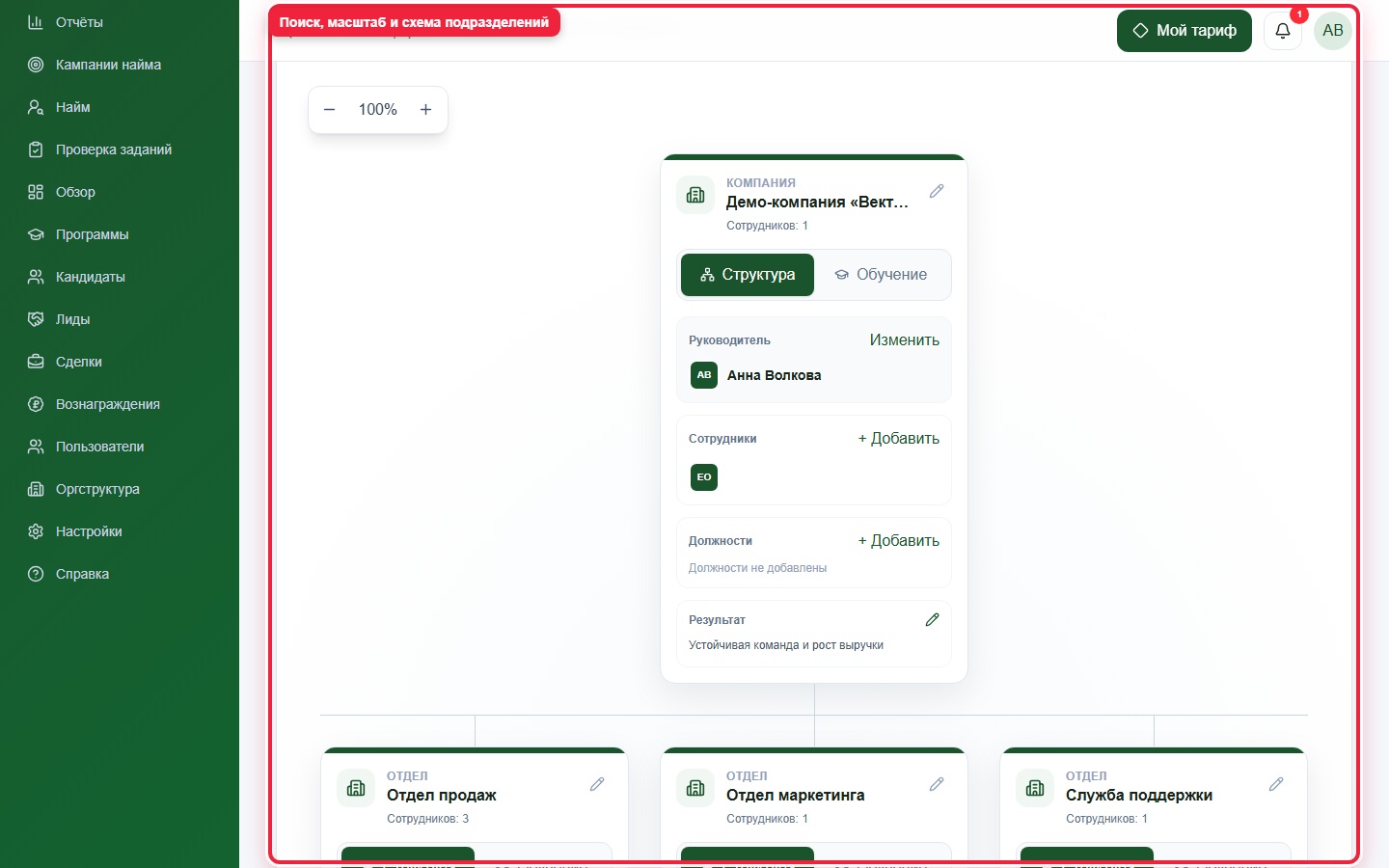
- Поиск
- Оставляет на схеме ветки, в которых найдено подразделение, должность, ФИО или email сотрудника.
- − / процент / +
- Уменьшает или увеличивает схему от 40% до 120%; нажатие на процент возвращает масштаб 100%.
- Связующие линии
- Показывают родительские и дочерние подразделения; карточки без родителя отображаются отдельными корневыми ветками.
Выбранный масштаб сохраняется в этом браузере и не изменяет данные организации.
 Открыть в полном размере
Схема оргструктуры
В верхней части находятся поиск и масштаб, ниже — связанные карточки подразделений.
Карточка подразделения
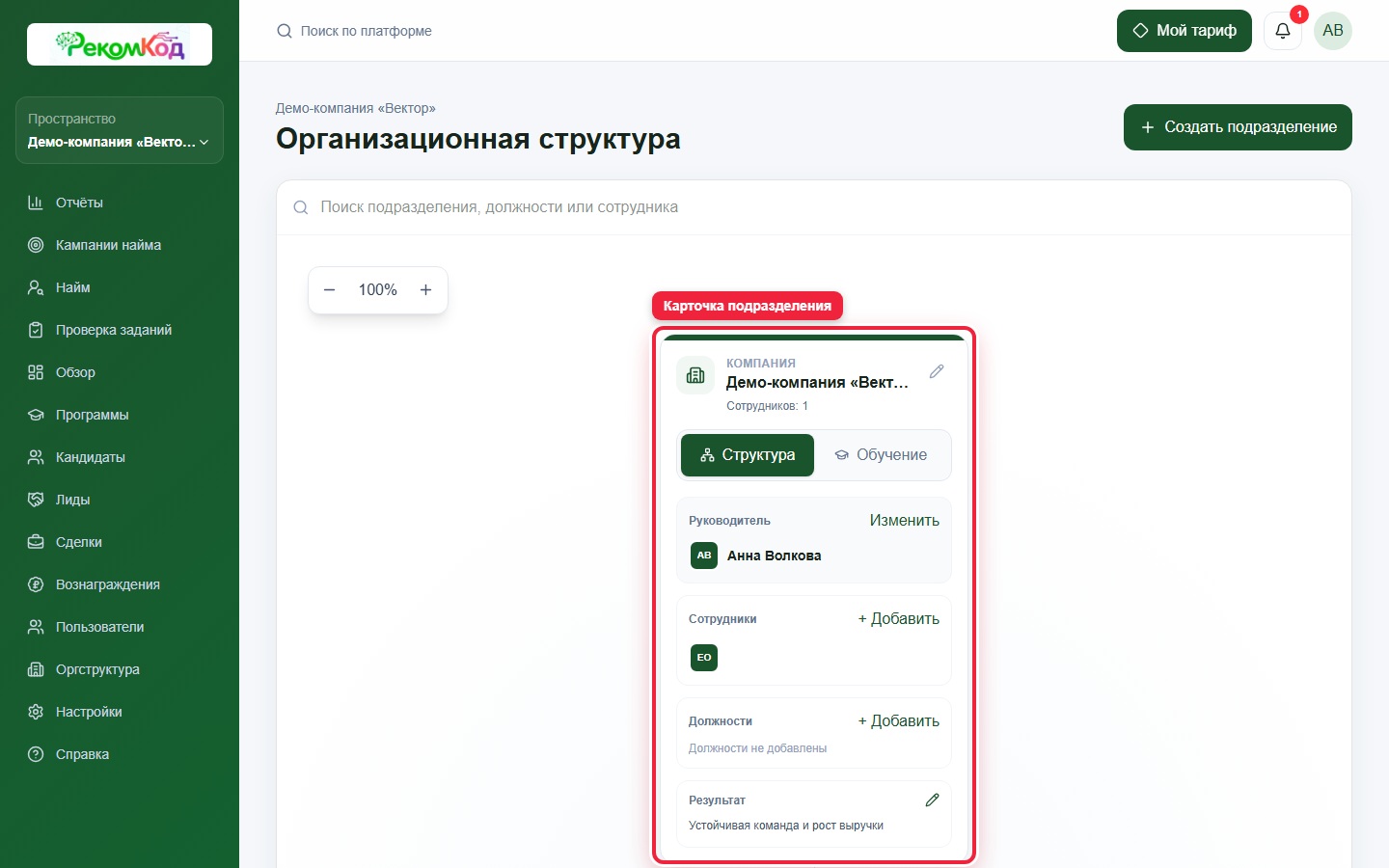
- Тип и название
- В верхней части показаны тип подразделения, его название и количество сотрудников.
- Структура
- Открывает руководителя, сотрудников, должности и ожидаемый результат подразделения.
- Обучение
- Показывает курсы подразделения и учебные назначения руководителя и сотрудников.
- Карандаш
- Открывает редактирование названия, типа, родителя и руководителя выбранной карточки.
 Открыть в полном размере
Карточка подразделения
Переключатели открывают структуру либо обучение выбранного подразделения.
Создание и редактирование подразделения
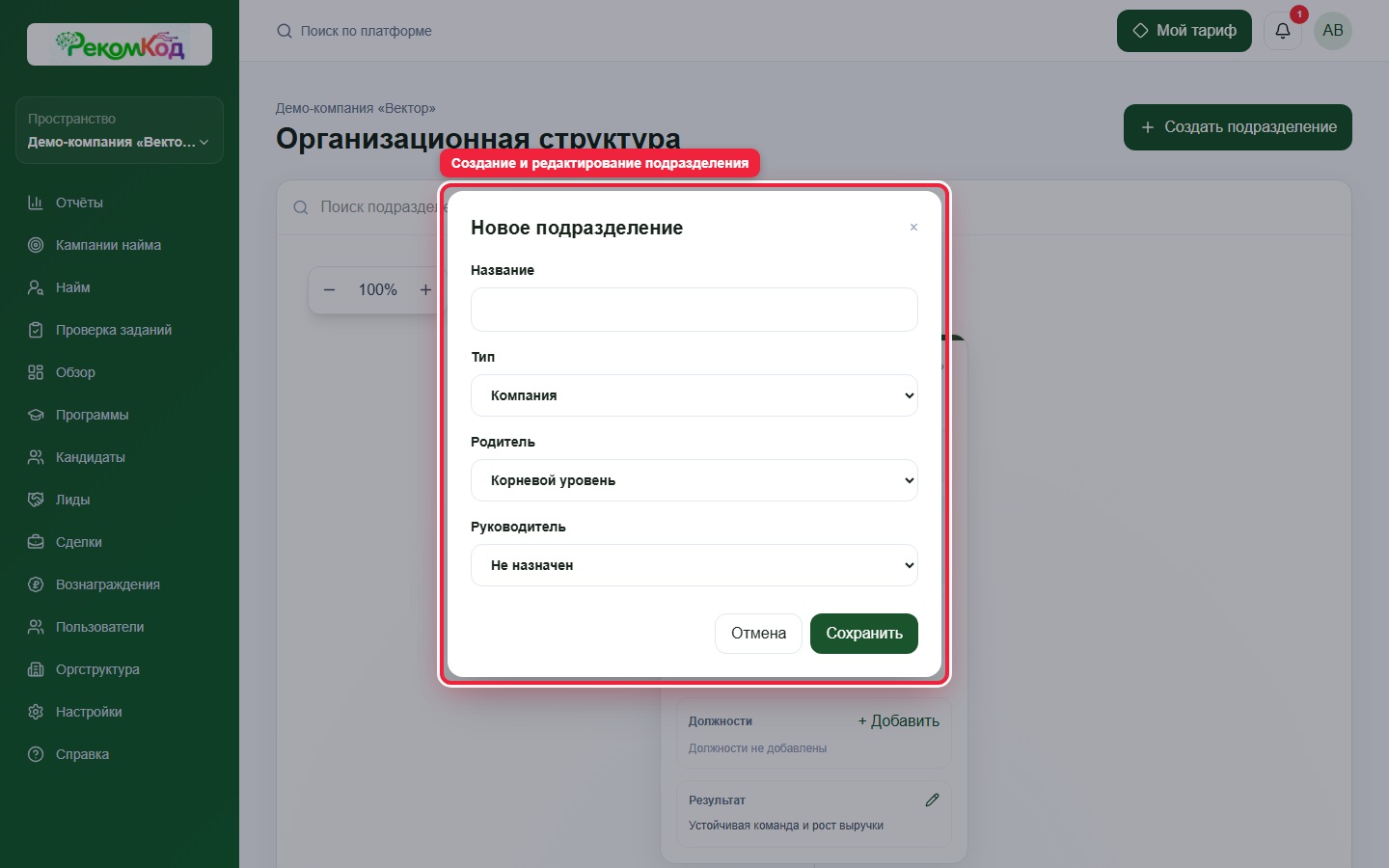
- Название
- Человекочитаемое имя компании, отдела или группы.
- Тип
- В текущей форме доступны «Компания», «Отдел» и «Группа».
- Родитель
- Определяет место новой карточки в дереве. «Корневой уровень» создаёт отдельную верхнюю ветку.
- Руководитель
- Выбирается из действующих пользователей организации и отображается в карточке.
- Создать подразделение
- Открывает форму новой карточки.
- Сохранить
- Создаёт новую карточку либо применяет изменения выбранного подразделения.
- Удалить подразделение
- Удаляет выбранную карточку после отдельного подтверждения.
Перед удалением проверьте сотрудников, дочерние подразделения, должности и учебные назначения карточки.
 Открыть в полном размере
Подразделение
Форма задаёт название, тип, родительскую ветку и руководителя.
Руководитель подразделения
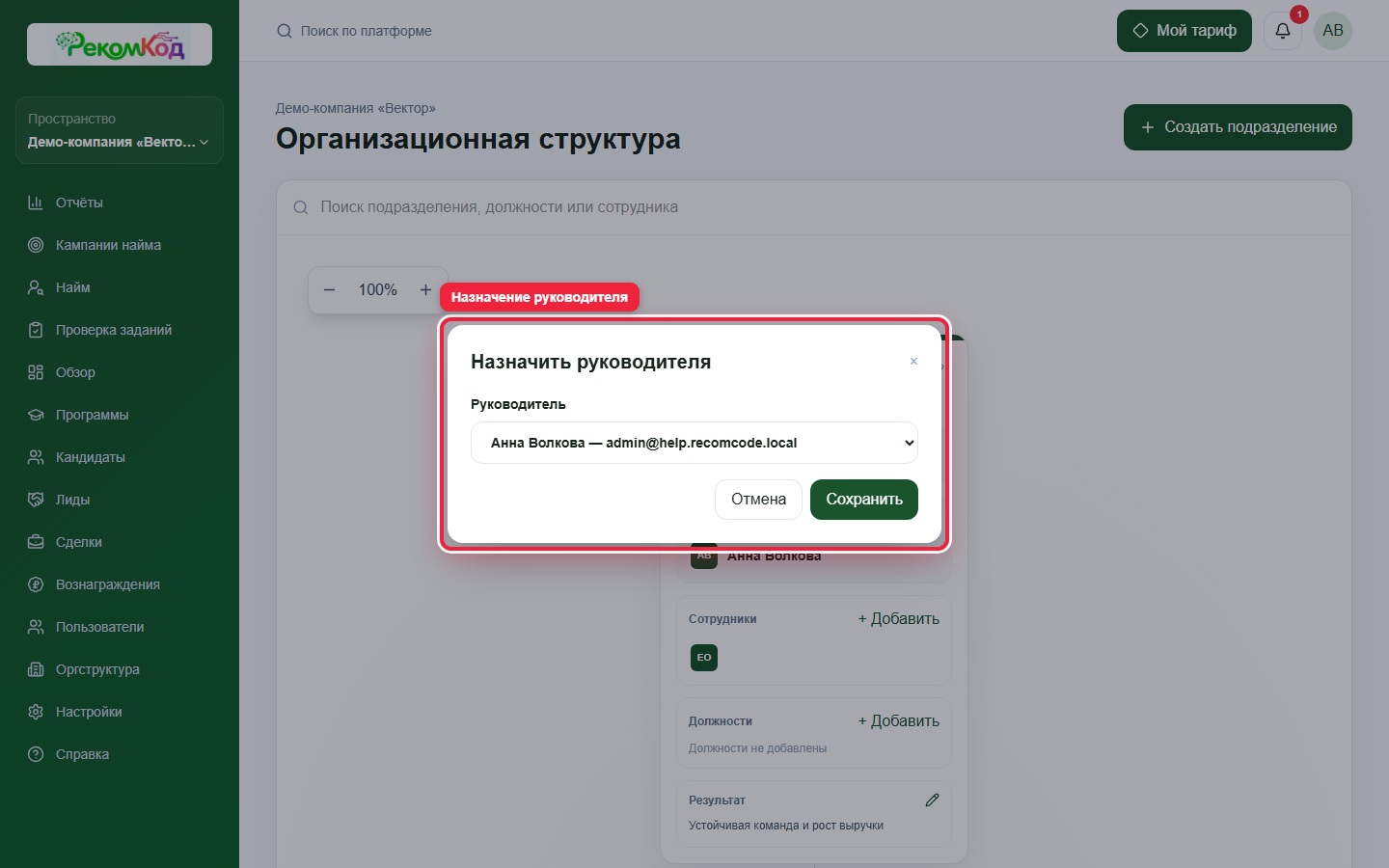
- Назначить / Изменить
- Открывает выбор руководителя из действующих пользователей организации.
- Не назначен
- Означает, что у подразделения пока нет выбранного руководителя.
- Не назначен в форме
- Снимает текущего руководителя с карточки подразделения после сохранения.
Руководитель может одновременно входить в состав подразделения, но в режиме обучения он не дублируется в списке людей.
 Открыть в полном размере
Руководитель
В окне выбирают или снимают руководителя подразделения.
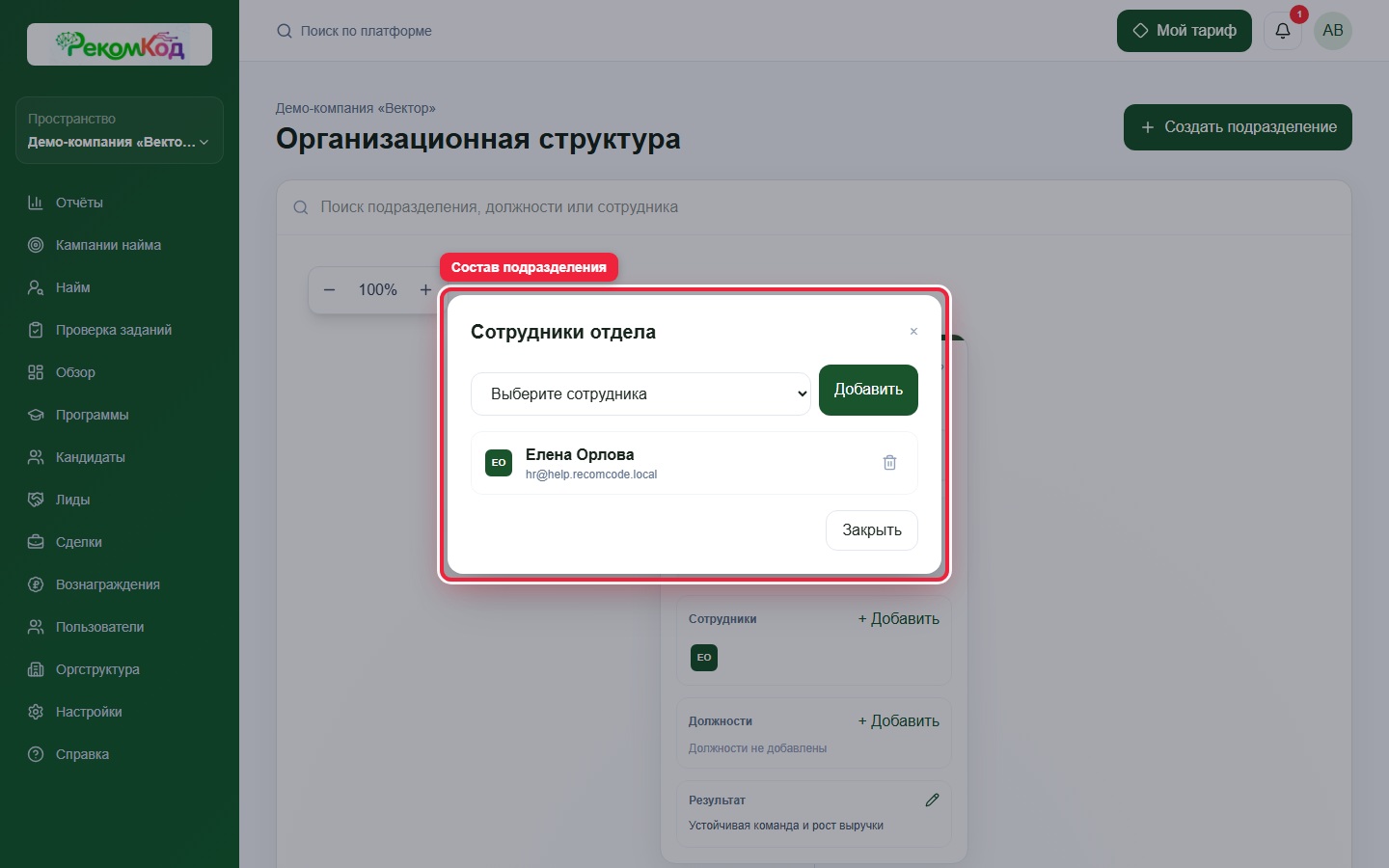
Сотрудники подразделения
- + Добавить
- Открывает список пользователей, которых можно включить в подразделение.
- Переместить
- Если выбранный пользователь уже находится в другом подразделении, добавление переносит его в текущую карточку.
- Удалить из отдела
- Кнопка с корзиной убирает человека из подразделения, но не удаляет его учётную запись.
 Открыть в полном размере
Сотрудники
Окно добавляет, перемещает и исключает пользователей из подразделения.
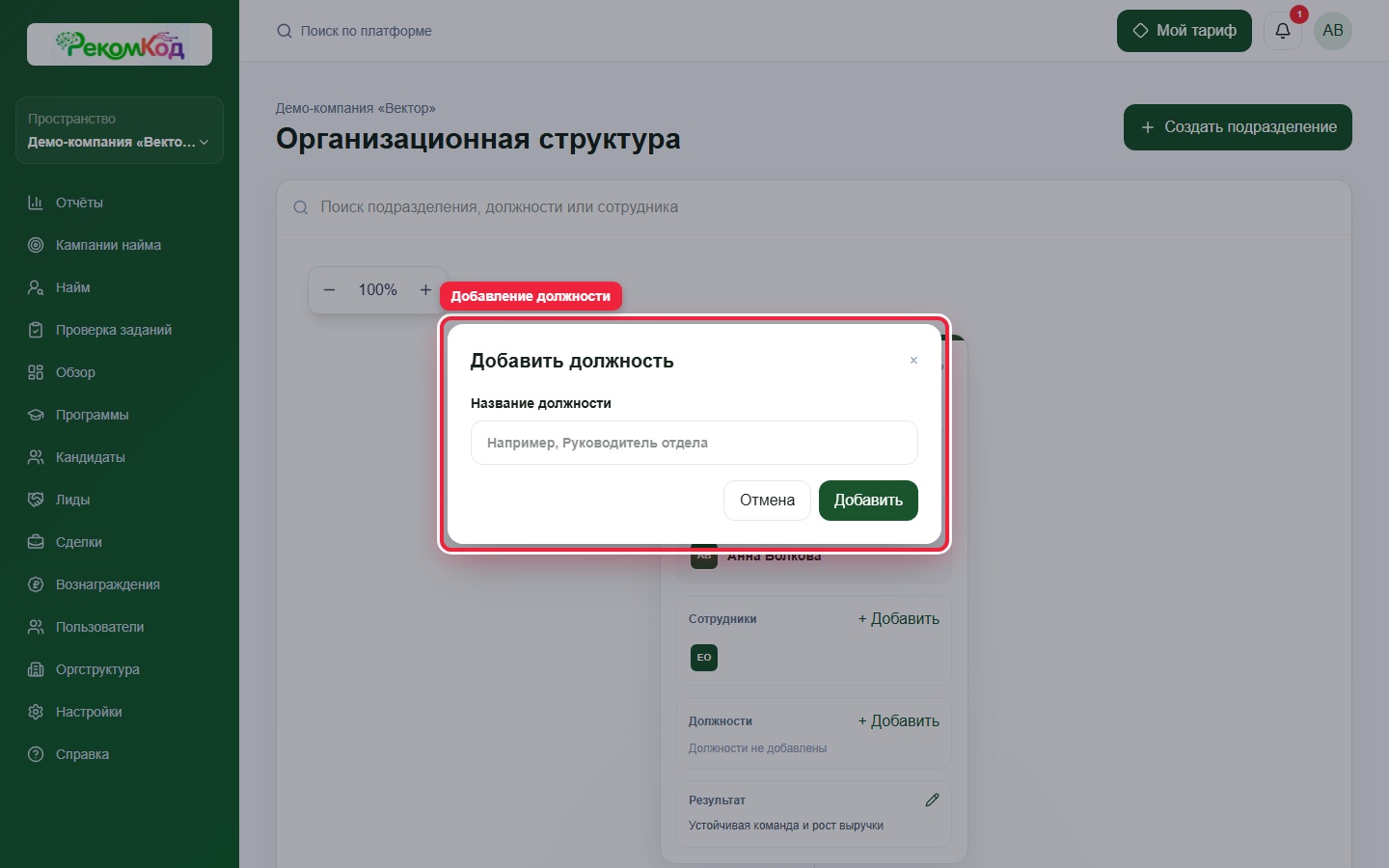
Должности и назначения
- + Добавить
- Создаёт должность с названием длиной не менее двух символов внутри выбранного подразделения.
- Назначить
- Выбирает сотрудника для должности и одновременно перемещает его в подразделение этой должности.
- Кнопка ×
- Снимает конкретное назначение сотрудника с должности.
- Корзина
- Удаляет должность и завершает связанные с ней назначения после подтверждения.
Системная роль пользователя и его должность в оргструктуре — разные настройки.
 Открыть в полном размере
Должность
Форма создаёт бизнес-должность внутри выбранного подразделения.
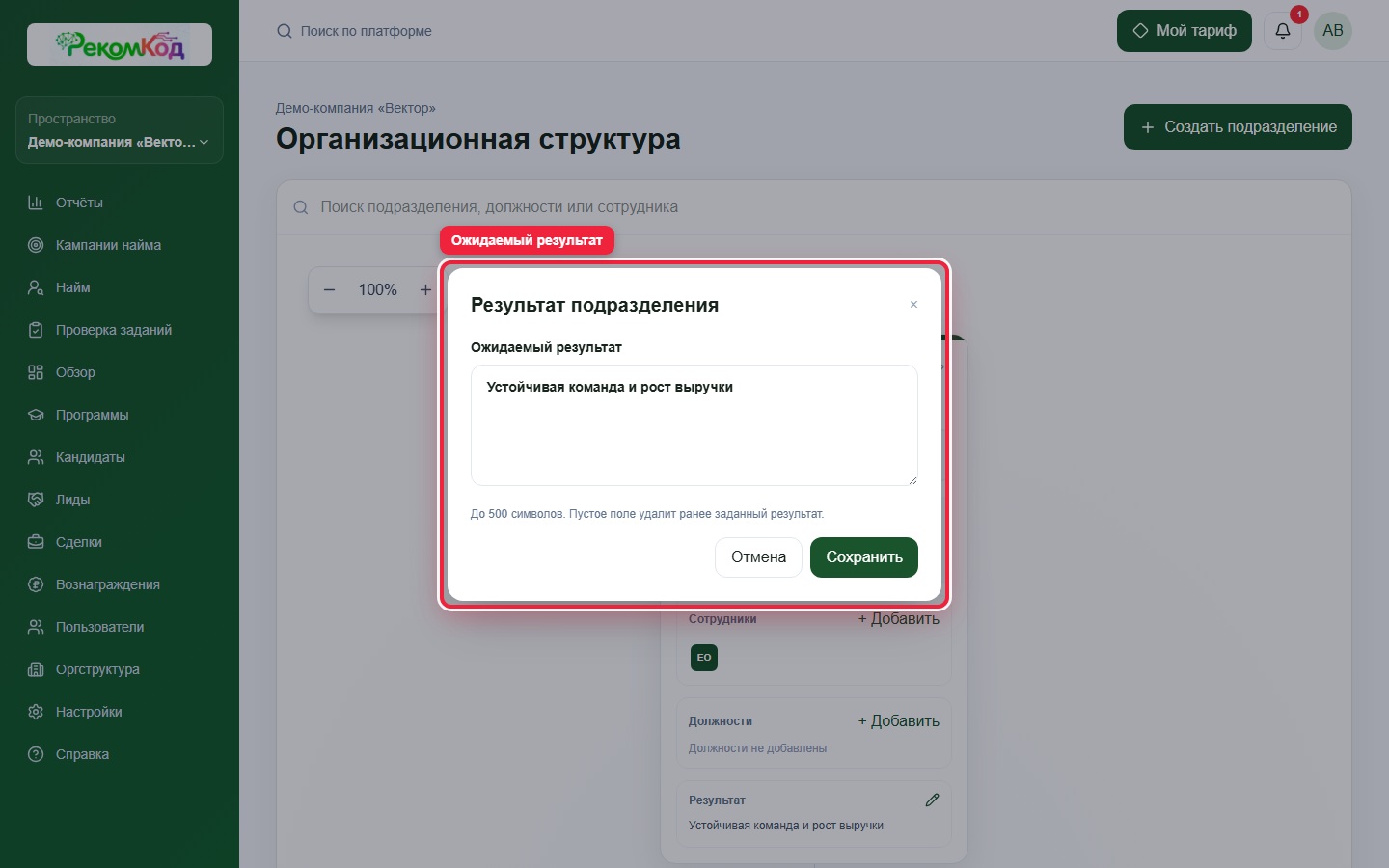
Ожидаемый результат подразделения
- Ожидаемый результат
- Текст до 500 символов описывает измеримый итог работы подразделения.
- Карандаш
- Открывает форму редактирования результата в карточке подразделения.
- Сохранить
- Обновляет результат; пустое поле удаляет ранее сохранённый текст.
 Открыть в полном размере
Ожидаемый результат
Поле хранит краткое описание результата работы подразделения.
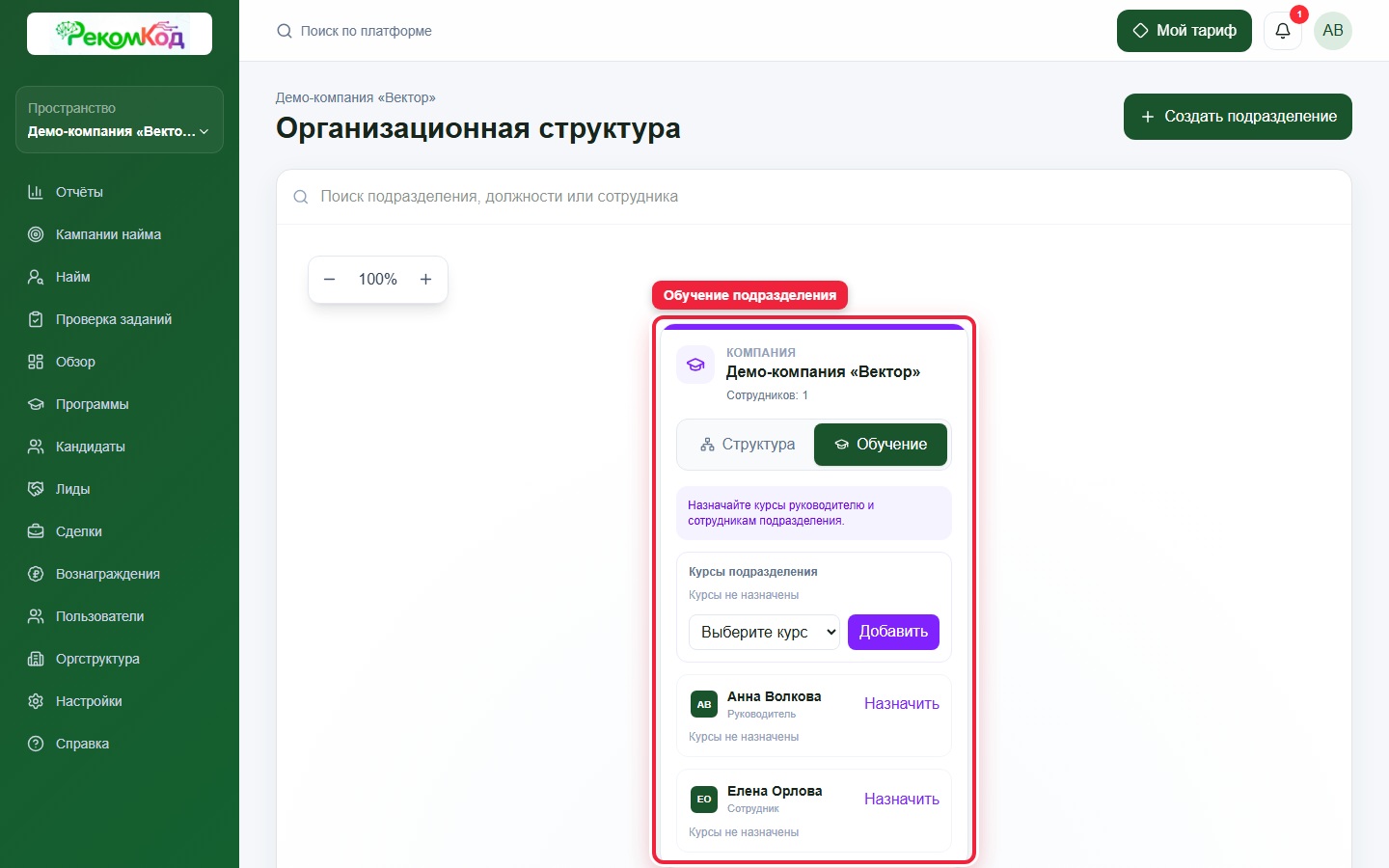
Режим «Обучение»
- Курсы подразделения
- Выбранный опубликованный рабочий курс назначается подразделению кнопкой «Добавить».
- Руководитель и сотрудники
- Для каждого человека показаны назначенные курсы и текущий процент прохождения.
- Назначить
- Открывает окно назначения отдельного курса конкретному человеку.
Если доступных курсов нет, сначала создайте и опубликуйте рабочую программу в разделе «Программы».
 Открыть в полном размере
Обучение подразделения
Режим показывает курсы подразделения и прогресс его сотрудников.
Читайте также
Вернитесь к разделам или найдите следующую инструкцию.