
Программы обучения
Пригласительная ссылка для учащихся
Как создать безопасную ссылку для самостоятельного присоединения.
Чтение: 2 мин.АдминистраторПрограмма → Студенты
Создание ссылки
- 1Опубликуйте программу.
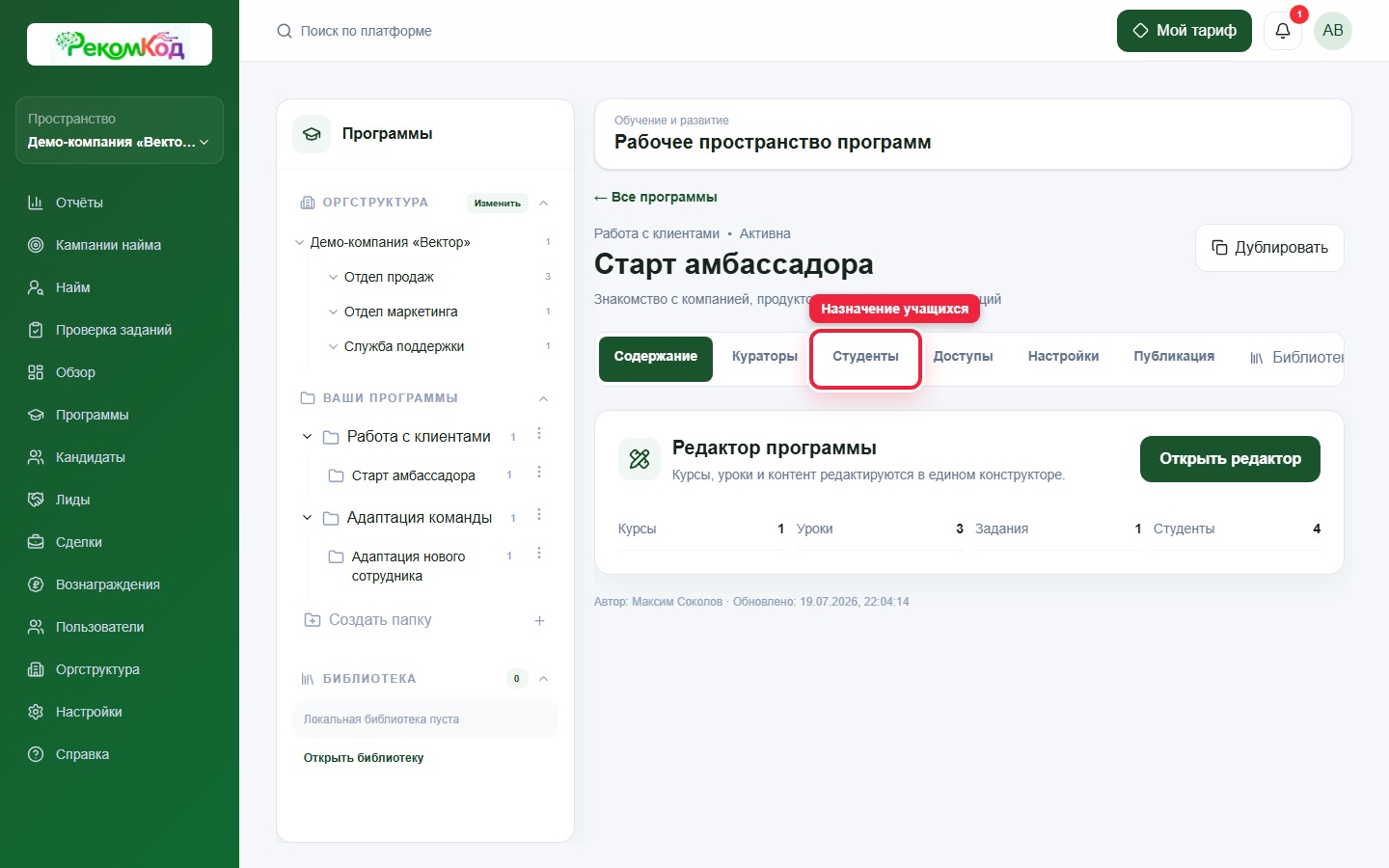
- 2Откройте вкладку «Студенты».
- 3Выберите подразделение, если их несколько.
- 4Нажмите «Создать пригласительную ссылку».
- 5Скопируйте ссылку и передайте её будущим участникам.
 Открыть в полном размере
2
Назначение учащихся
На вкладке «Студенты» выбирают участников и контролируют уже созданные назначения.
Как работает приглашение
Ссылка привязана к организации и выбранному подразделению. После регистрации пользователь получает доступ к опубликованным курсам программы.
Не размещайте внутренние пригласительные ссылки в открытом доступе без необходимости.
 Открыть в полном размере
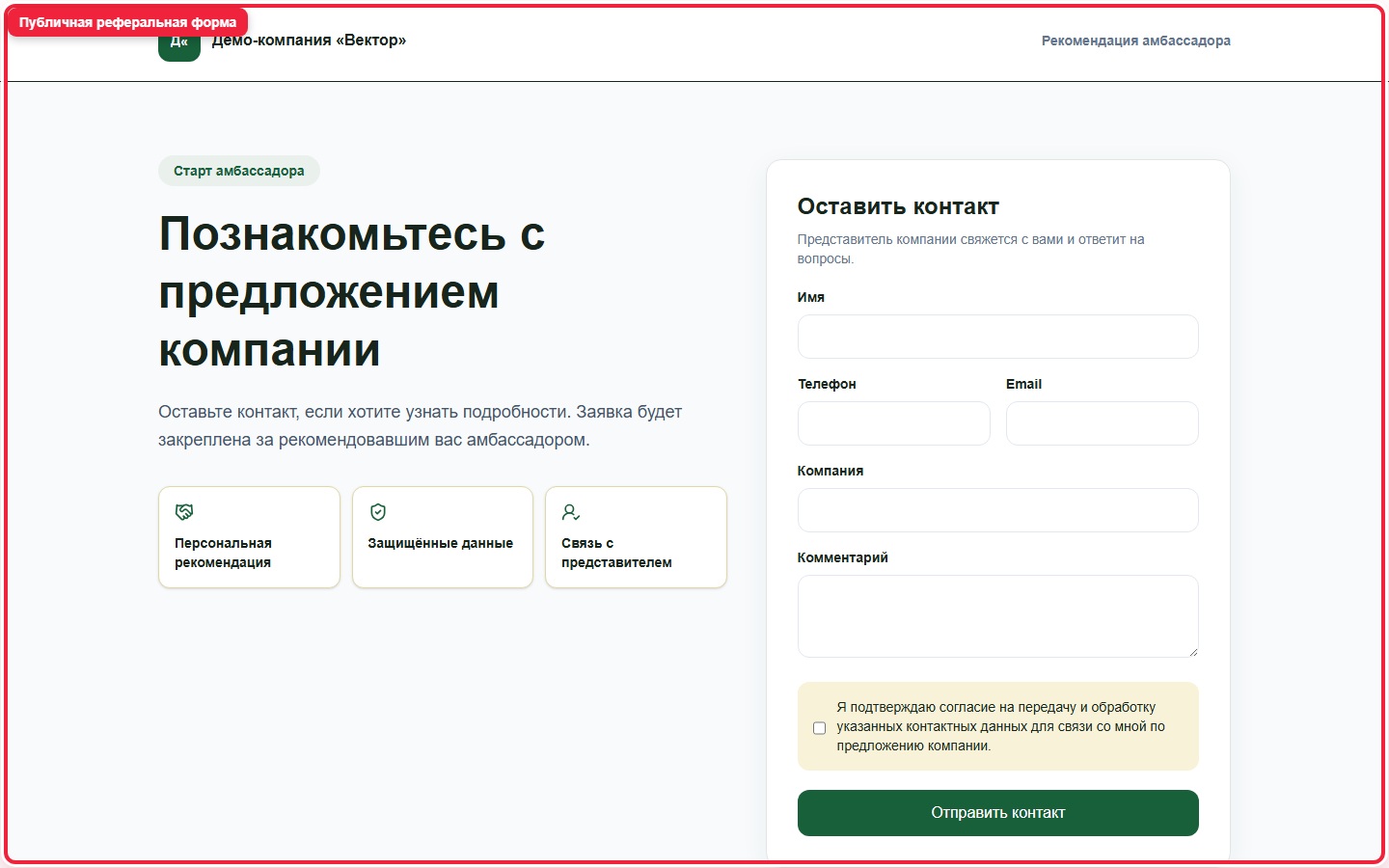
Форма присоединения
Публичная форма собирает данные нового участника.
Элементы пригласительной ссылки
- Подразделение
- Определяет, куда будет добавлен новый участник после регистрации. Поле показывается, если подразделений несколько.
- Поле ссылки
- Readonly-адрес, привязанный к текущей программе, организации и выбранному подразделению.
- Создать пригласительную ссылку
- Выпускает новый адрес самостоятельного присоединения.
- Копировать
- Копирует полный адрес в буфер обмена.
Перед отправкой приглашения
- Проверьте, что программа опубликована.
- Убедитесь, что выбрано правильное подразделение.
- Отправляйте ссылку только предполагаемым участникам.
- После регистрации проверьте человека во вкладке «Студенты» и в оргструктуре.
Пригласительная ссылка предназначена для доступа к обучению, а не для публичного найма кандидатов. Для кандидатов используйте источник кампании или персональное приглашение.
Читайте также
Статья помогла?
Все инструкции Вернитесь к разделам или найдите следующую инструкцию.