
Окно «Отчёты»: таблица обучения и HR-воронка
Как применять фильтры и интерпретировать каждую колонку отчётности.
Назначение окна
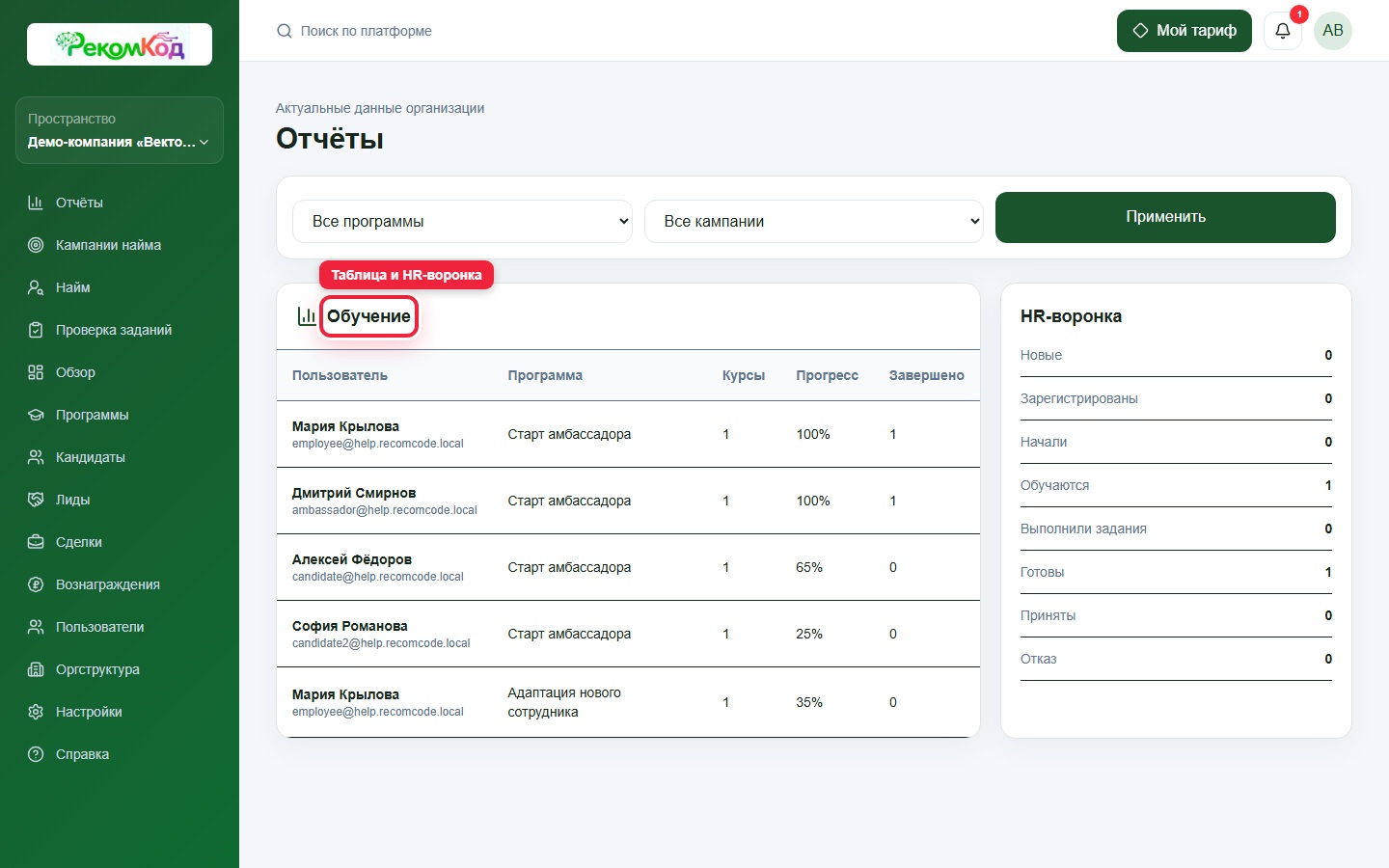
«Отчёты» объединяют два актуальных среза: прогресс назначенного обучения и количество кандидатов на этапах HR-воронки.
- Данные показываются только по текущей организации.
- В таблицу входят рабочие программы, но не библиотечные исходники и не удалённые программы.
- Это сводный экран; отдельные ответы учащихся открываются в разделе «Проверка заданий».
Если нужен обзор продаж амбассадоров, используйте отдельное окно «Обзор».
 Открыть в полном размере
Отчёты
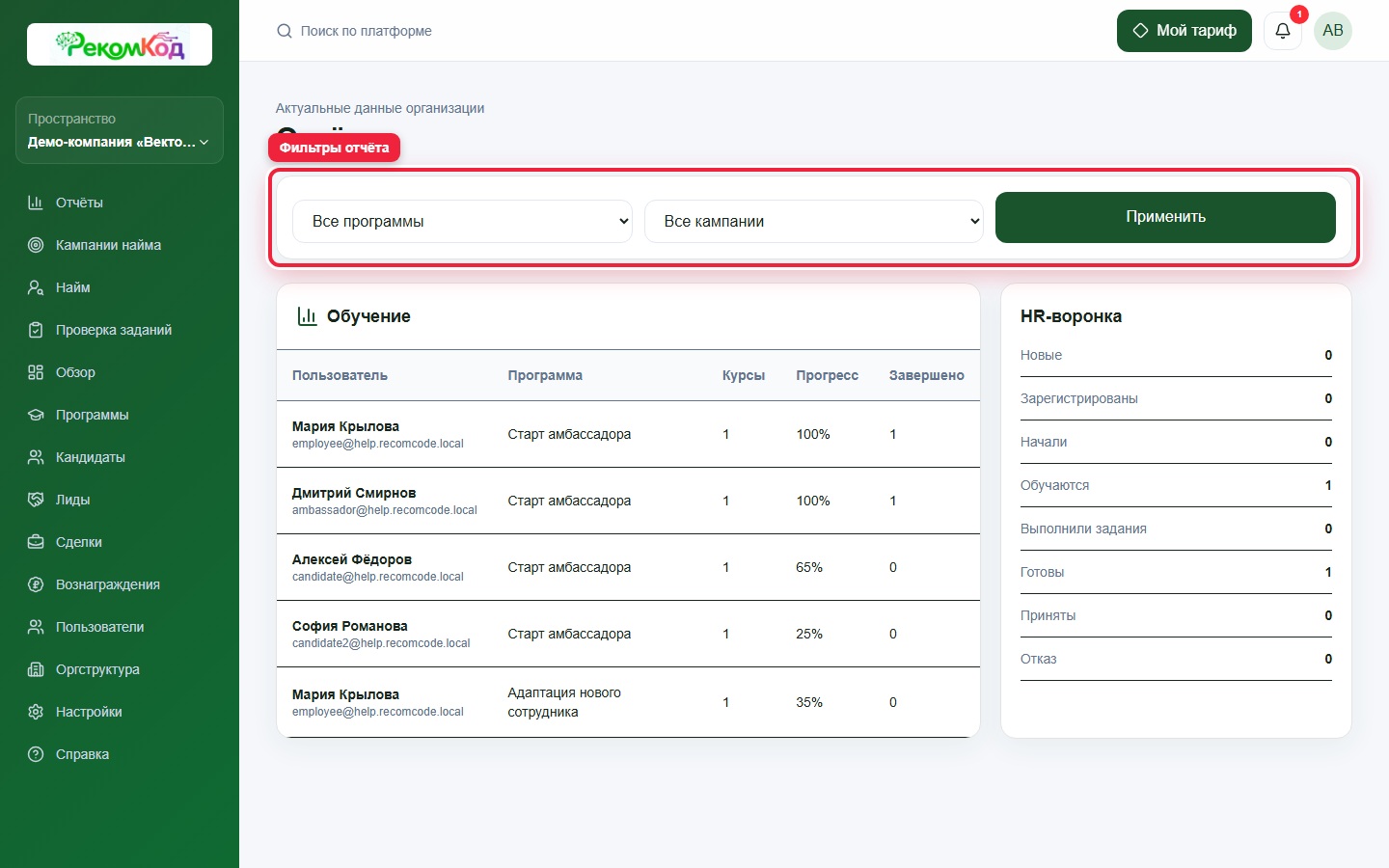
Фильтры управляют таблицей обучения и HR-воронкой справа.
Область фильтров
- Все программы
- Показывает обучение по всем доступным рабочим программам; выбор одной программы ограничивает только таблицу обучения.
- Все кампании
- Ограничивает HR-воронку одной кампанией; пользователю с ролью куратора этот фильтр не показывается.
- Применить
- Перестраивает таблицу обучения и HR-воронку по выбранным значениям.
Фильтры программы и кампании управляют разными частями окна и могут применяться одновременно.
 Открыть в полном размере
Фильтры отчёта
Форма выбирает программу и кампанию для соответствующих частей окна.
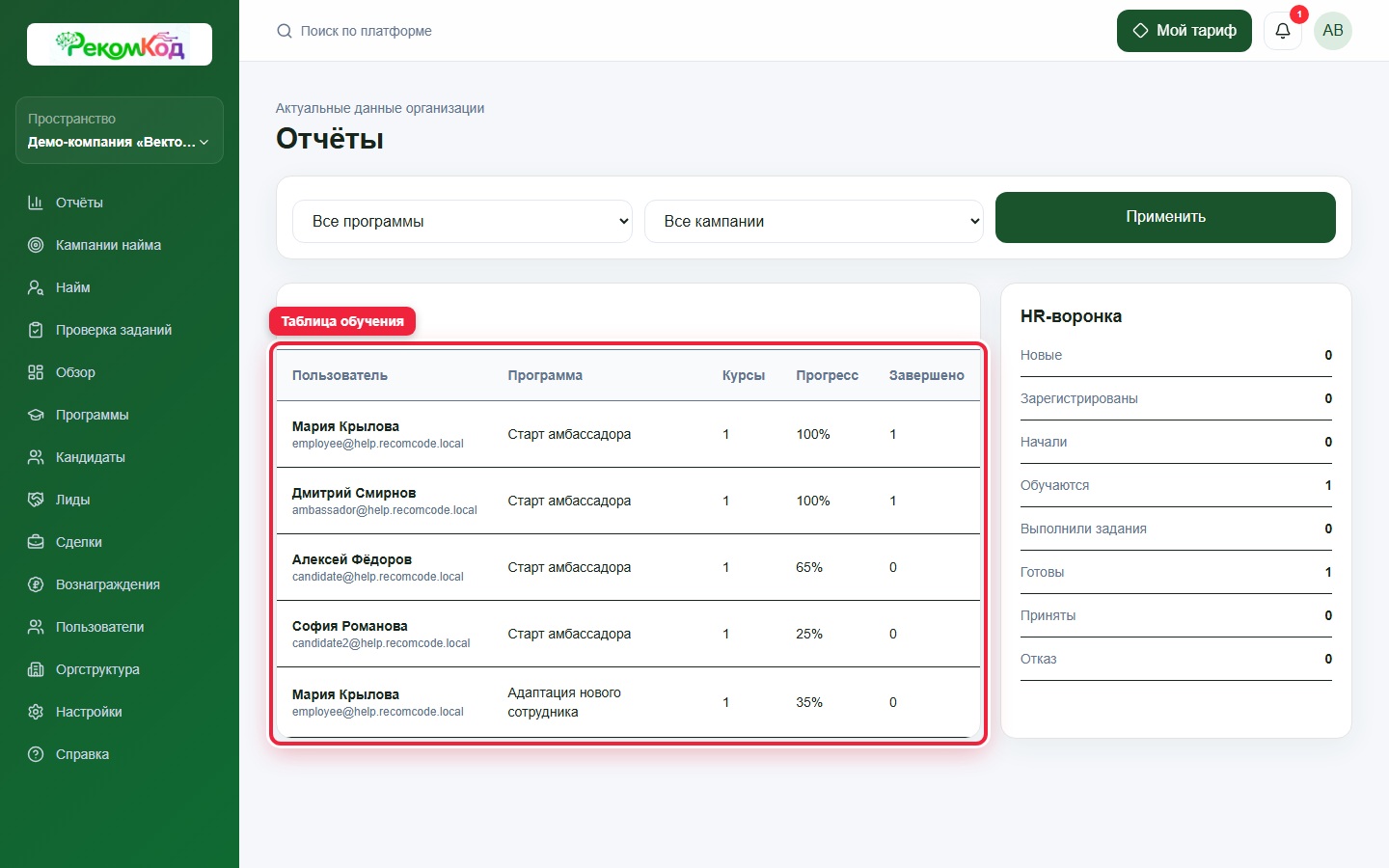
Таблица «Обучение»
- Пользователь
- ФИО учащегося и его рабочий email.
- Программа
- Название рабочей программы, к которой относятся объединённые учебные назначения строки.
- Курсы
- Количество назначенных пользователю курсов этой программы.
- Прогресс
- Средний процент прохождения назначенных курсов программы, округлённый до целого значения.
- Завершено
- Количество курсов, учебное назначение которых находится в завершённом состоянии.
Один пользователь может занимать несколько строк, если ему назначены курсы из разных программ.
 Открыть в полном размере
Таблица обучения
Строки показывают пользователя, программу, количество курсов и прогресс.
Как рассчитывается прогресс
- Назначения группируются по пользователю и программе.
- Проценты назначенных курсов складываются и делятся на их количество.
- Значение округляется до целого процента.
- Количество завершённых курсов считается отдельно от среднего прогресса.
Таблица показывает текущее состояние назначений. Для последовательности отдельных уроков откройте аналитику конкретной кампании найма.
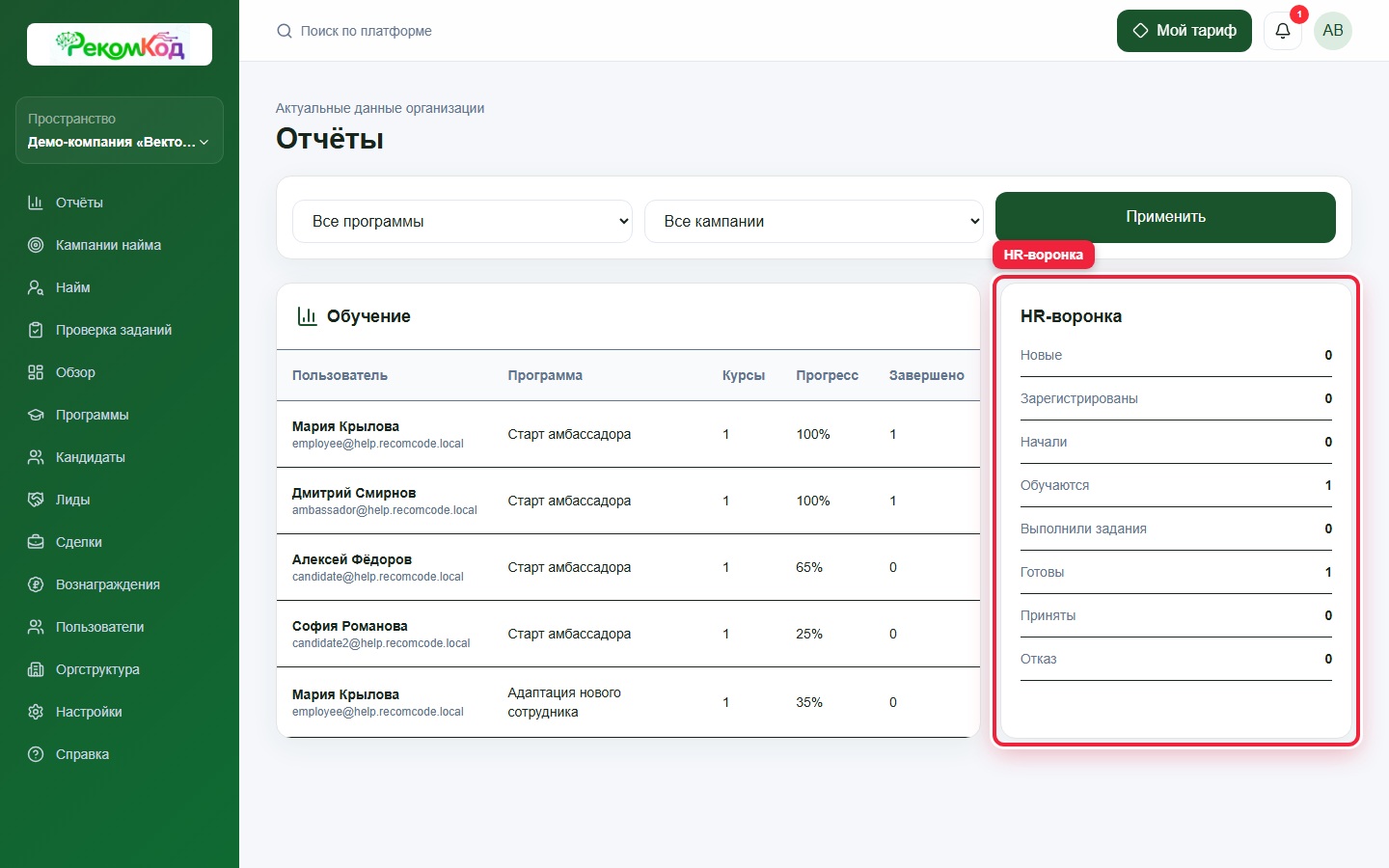
HR-воронка
- Новые
- Кандидаты на начальном этапе до регистрации и начала демонстрационной программы.
- Зарегистрированы
- Кандидаты, создавшие учётную запись и зарегистрировавшиеся в кампании.
- Начали
- Кандидаты, которые приступили к демонстрационной программе.
- Обучаются
- Кандидаты, продолжающие прохождение программы.
- Выполнили задания
- Кандидаты, дошедшие до этапа выполненных заданий.
- Готовы
- Кандидаты, по которым можно принимать итоговое решение.
- Приняты / Отказ
- Количество кандидатов с соответствующим итоговым видом этапа.
Правая карточка показывает число заявок по видам этапов. Для подробностей откройте кандидатов выбранной кампании в разделе «Найм».
 Открыть в полном размере
HR-воронка
Блок показывает количество кандидатов на каждом виде этапа.
Что видят разные роли
- Администратор и руководитель
- Видят доступные рабочие программы организации и могут фильтровать HR-воронку по кампании.
- Куратор
- Видит только назначенные ему программы и не видит фильтр кампании или HR-воронку чужих областей.
Если нужная программа отсутствует, проверьте её рабочий статус и назначение текущего пользователя куратором.
Если данные отсутствуют или не совпадают
- 1Сбросьте фильтры на «Все программы» и «Все кампании», затем нажмите «Применить».
- 2Проверьте, что программа рабочая, не удалена и не является исходником библиотеки.
- 3Откройте вкладку «Студенты» программы и проверьте назначение пользователя.
- 4Для куратора проверьте назначение на эту программу.
- 5Сверьте этап кандидата в разделе «Найм».
- 6Сверьте отдельные ответы в разделе «Проверка заданий».
Пустая таблица означает, что в доступной области нет подходящих учебных назначений, а не ошибку загрузки страницы.
Читайте также
Вернитесь к разделам или найдите следующую инструкцию.