
Редактор урока: блоки, поля и кнопки
Полный обзор единого конструктора теории, тестов и заданий с правилами сохранения.
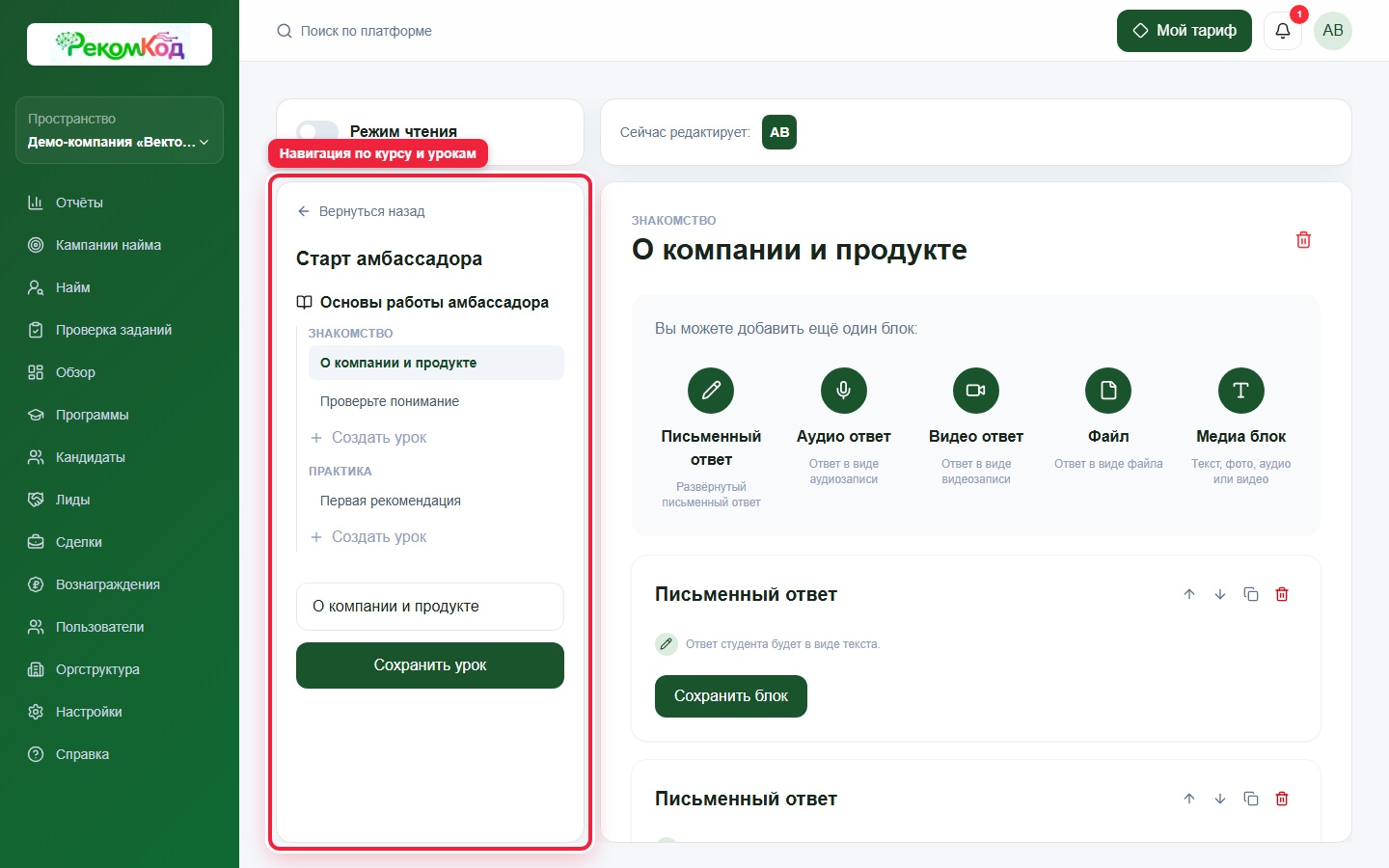
Навигация редактора
- Курс
- Верхний уровень учебного маршрута.
- Раздел
- Группирует связанные уроки внутри курса.
- Урок
- Отдельная единица прохождения с типом «теория», «тест» или «задание».
- Рабочая колонка
- Содержимое выбранного урока; ширина соответствует кабинету учащегося.
 Открыть в полном размере
Навигация редактора
Слева показаны курс, разделы и уроки.
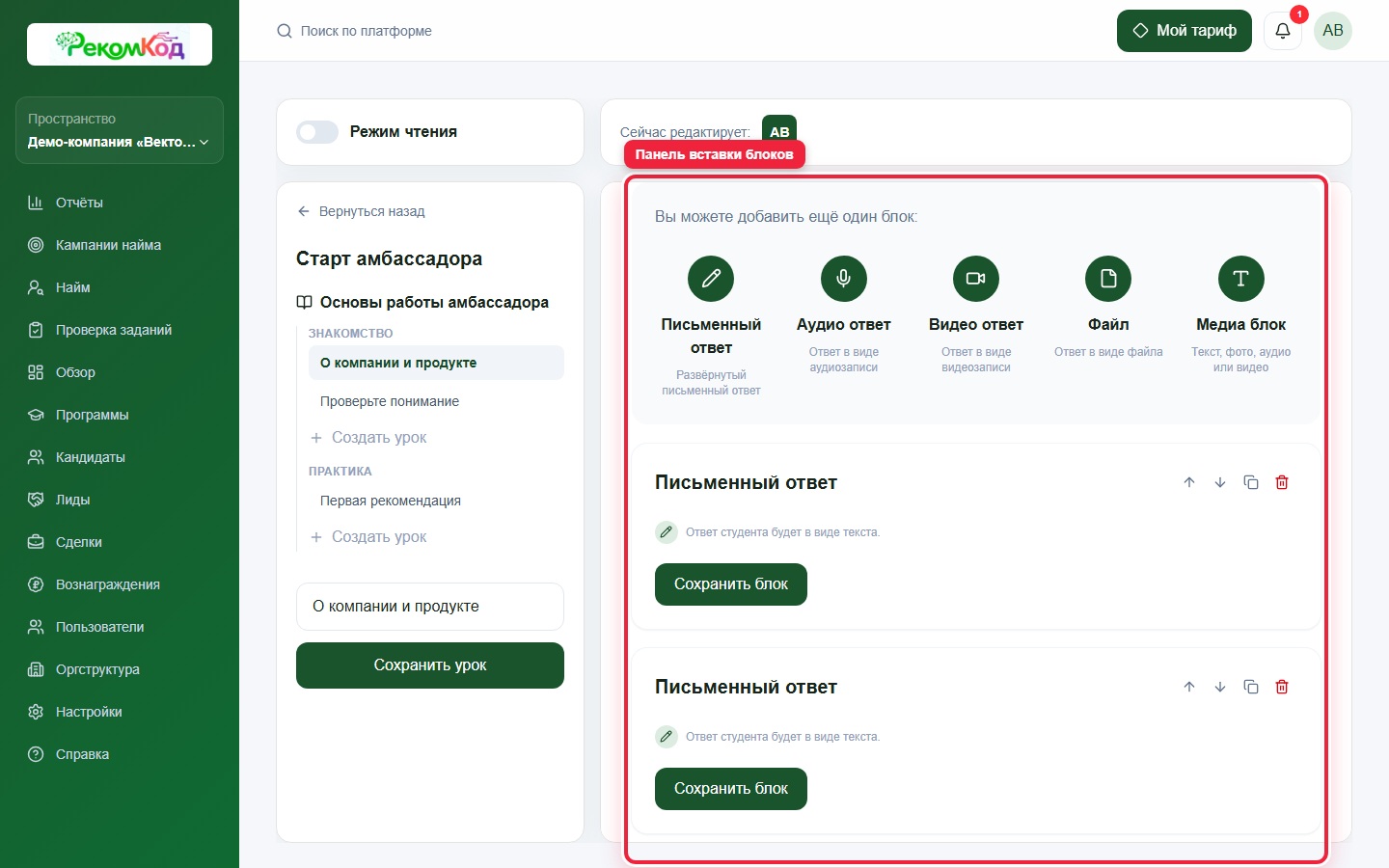
Вставка блоков
- TEXT
- Форматированный текст, списки, ссылки, цвета, emoji и персональные метки.
- IMAGE
- Одна картинка или компоновка с текстом.
- VIDEO
- Загрузка, запись или ссылка, до запуска отображается обложка.
- AUDIO
- Загрузка или запись аудио.
- FILE
- Документ для скачивания с исходным именем.
- CALLOUT
- Выделенное примечание с иконкой и цветом.
- BUTTON
- Кнопка со ссылкой и опцией открытия в новом окне.
- + между блоками
- Открывает варианты и вставляет новый блок точно в выбранное место, сохраняя прокрутку редактора.
 Открыть в полном размере
Вставка блоков
Панель добавляет нужный тип блока в выбранное место.
Редактор текста
- H1–H3
- Уровни заголовков внутри урока.
- B / I / U / зачёркивание
- Начертание выделенного текста.
- Цвет
- Безопасная встроенная палитра.
- Ссылка
- Добавляет URL к выделенному фрагменту.
- Списки и выравнивание
- Структурируют текст урока и управляют расположением абзаца.
- Кнопка #
- Вставляет неизменяемую персональную метку имени, фамилии, ФИО или должности учащегося.
- Emoji
- Вставляет системный Unicode-символ в позицию курсора.
Панель форматирования появляется рядом с непустым выделением. В кабинете учащегося персональные метки автоматически заменяются его данными.
 Открыть в полном размере
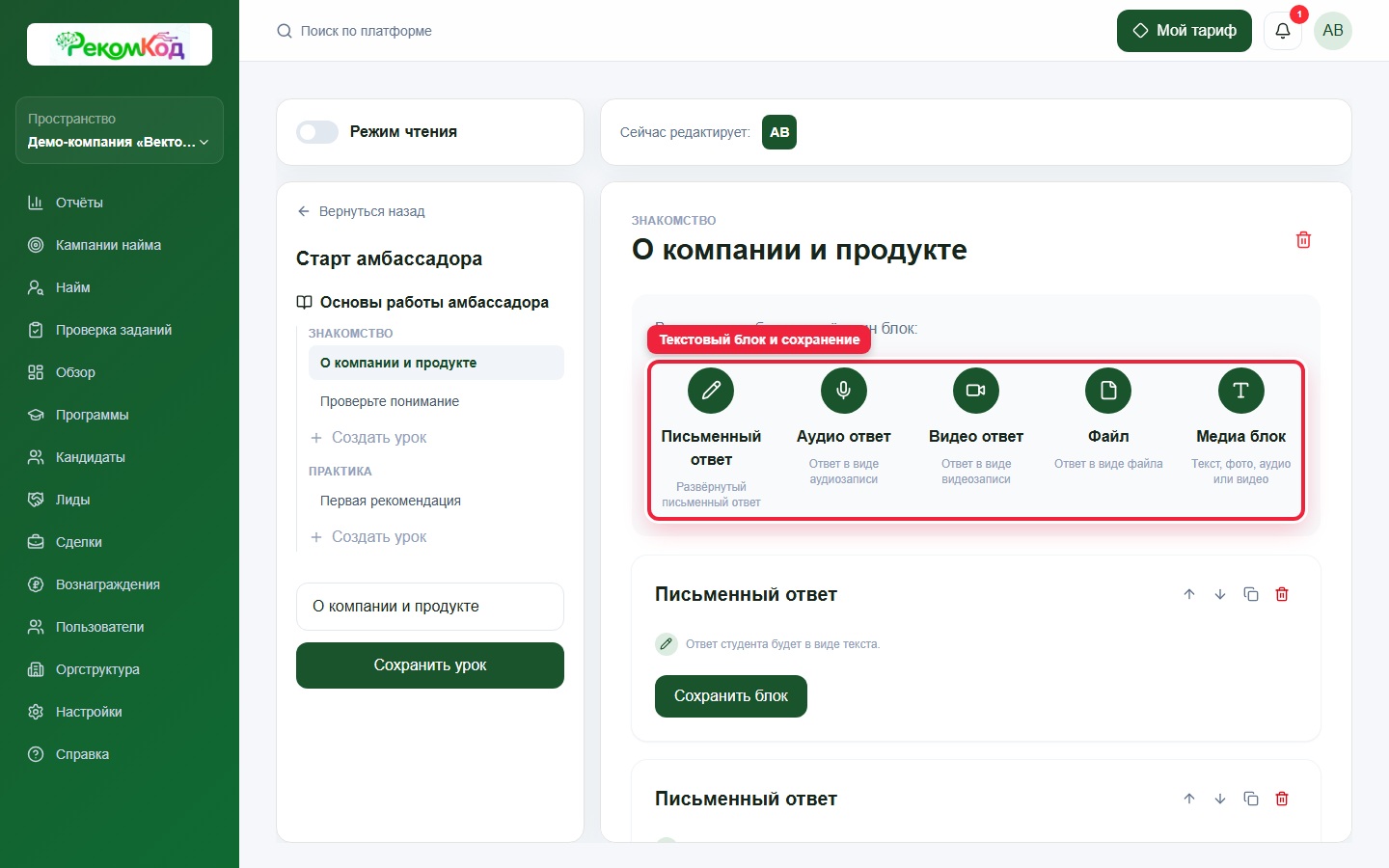
Текстовый блок
Рабочая область текстового блока и его сохранение.
Изображения и медиа
- Выбор схемы
- Одиночный блок, два медиа или медиа рядом с текстом.
- Загрузить
- Выбирает файл и показывает состояние загрузки.
- Записать
- Создаёт аудио или видео через разрешения браузера.
- Ссылка
- Добавляет поддерживаемое внешнее видео.
- Описание
- Текстовая подпись к медиа, которую увидит учащийся.
Не закрывайте редактор во время загрузки. После замены видео проверьте новую обложку.
 Открыть в полном размере
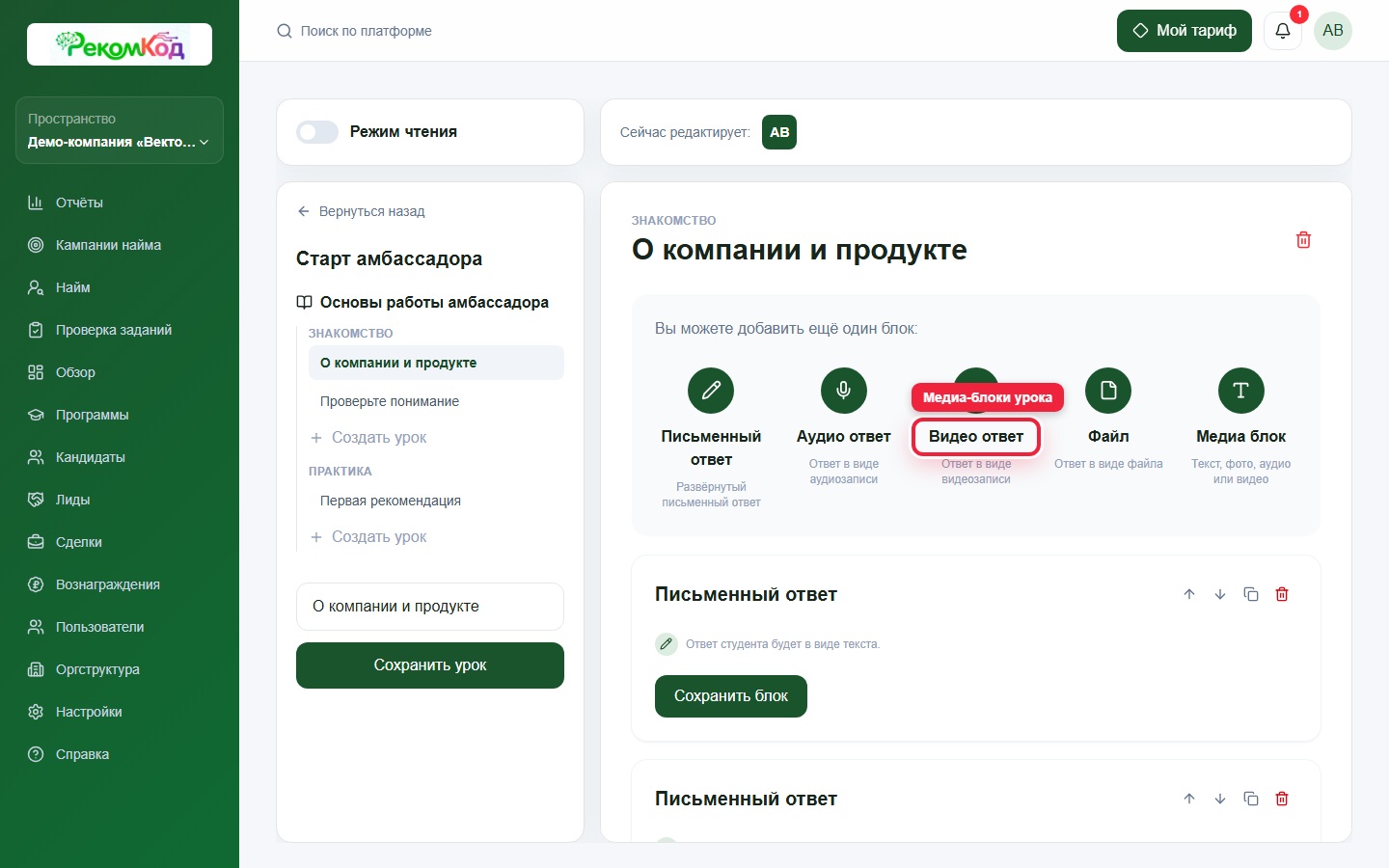
Медиа-блоки
Кнопки добавления аудио, видео и файлов.
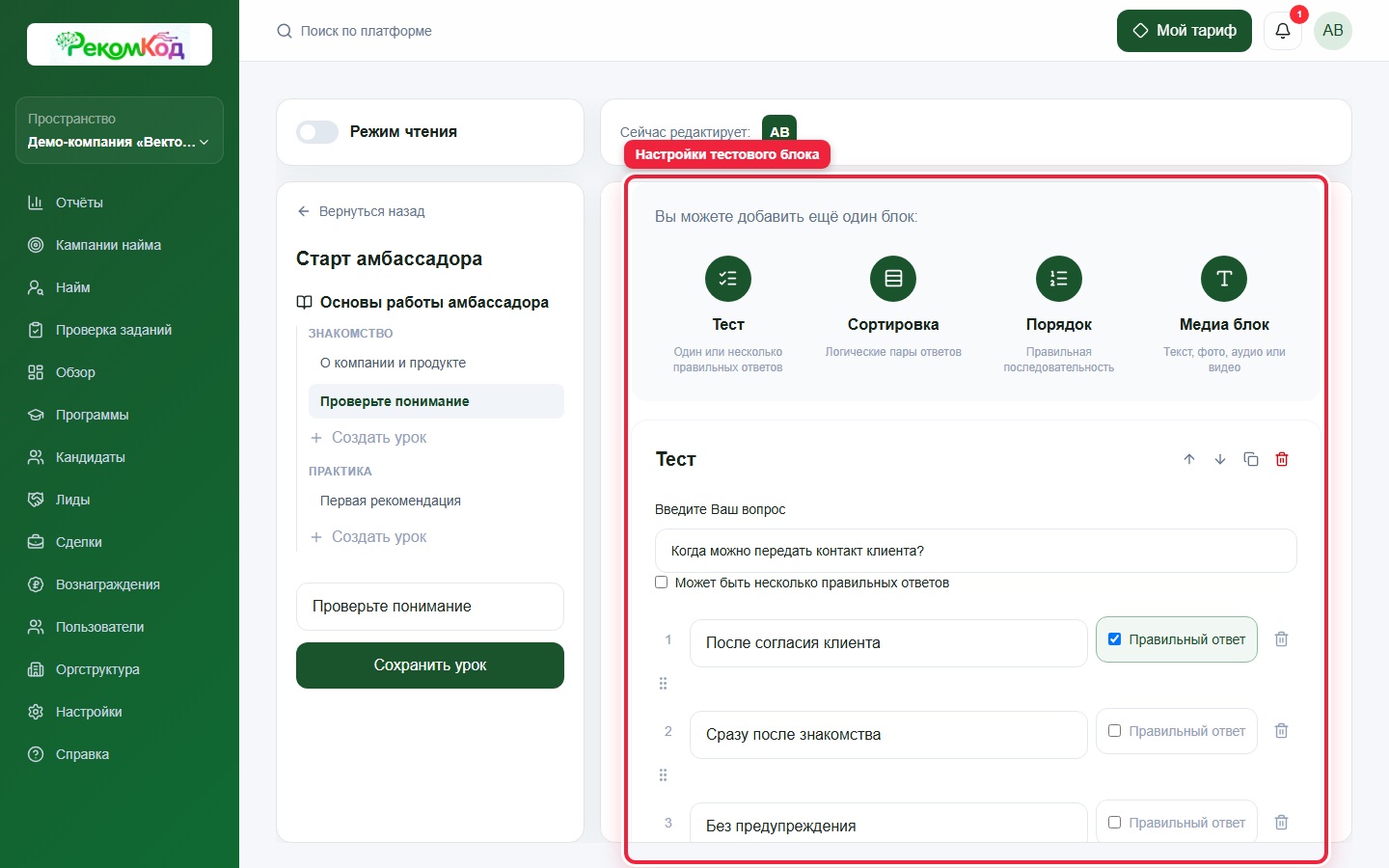
Тестовые блоки
- Введите Ваш вопрос
- Текст задания для учащегося.
- Несколько правильных ответов
- Разрешает выбрать более одного варианта в QUIZ_CHOICE.
- Ответ
- Текст отдельного варианта, показанного учащемуся.
- Правильный ответ
- Отмечает эталонный вариант, с которым система сравнит ответ учащегося.
- Пара слева / справа
- Элементы сопоставления.
- Добавить вариант
- Создаёт ещё один ответ или пару.
- Удалить вариант
- Удаляет конкретную строку.
- Сохранить блок
- Отправляет изменения через ту же последовательную очередь, что и автосохранение.
Автосохранение запускается через 500 мс после изменения и немедленно при выходе фокуса из блока.
 Открыть в полном размере
Тестовый блок
Поля вопроса и вариантов ответа.
Перед выходом из редактора
- 1Дождитесь завершения загрузок.
- 2Убедитесь, что в тестовых блоках нет индикатора ошибки.
- 3Откройте режим чтения.
- 4Проверьте мобильную ширину, ссылки, файлы и первый кадр видео.
- 5Пройдите тест глазами учащегося.
- 6Вернитесь в карточку программы и проверьте публикацию.
 Открыть в полном размере
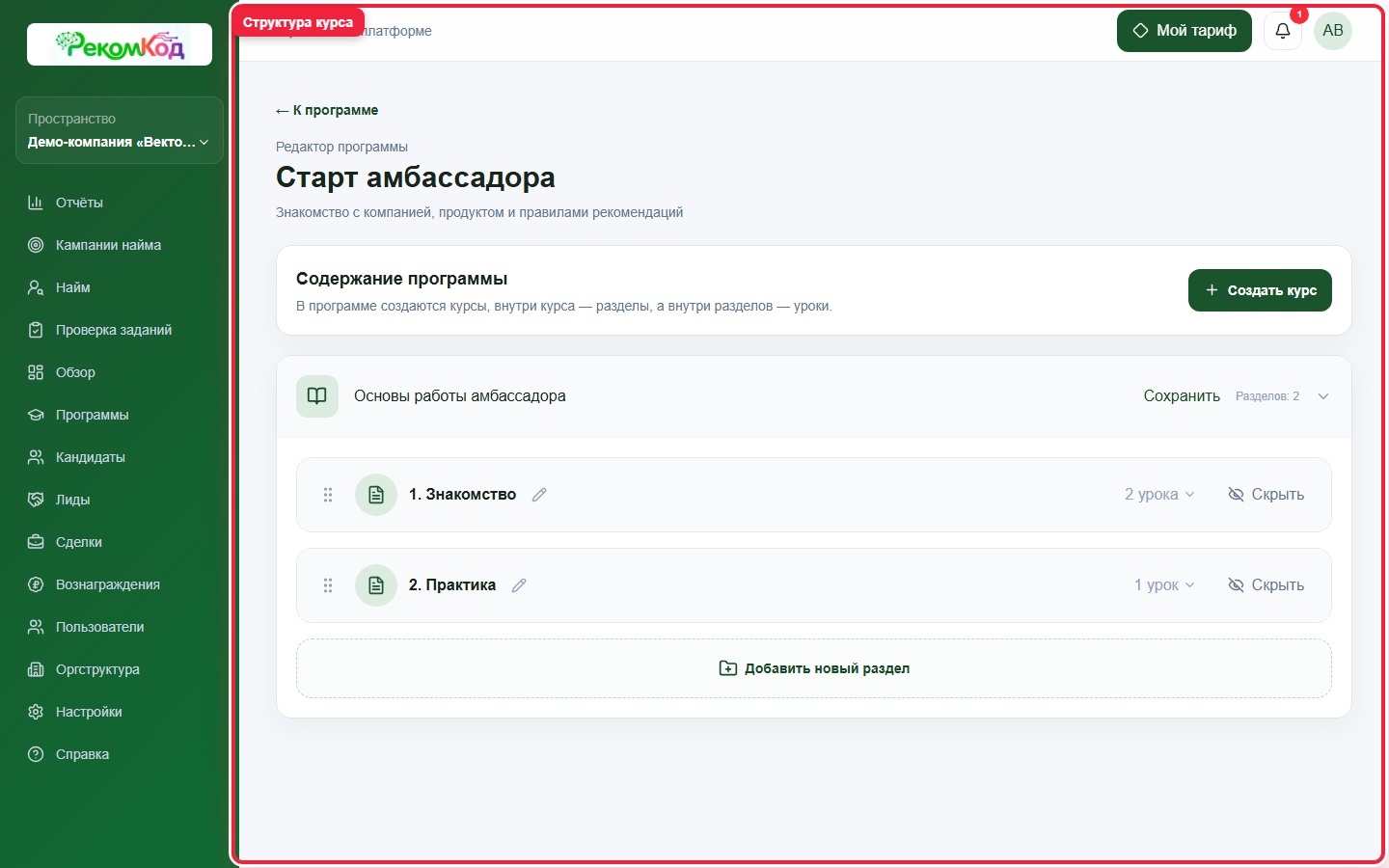
Конструктор программы
В конструкторе создаются курсы, разделы и уроки; порядок материалов виден в общей структуре.
Читайте также
Вернитесь к разделам или найдите следующую инструкцию.