
Путь амбассадора: от приглашения до выплаты
Пошаговый маршрут самого амбассадора — регистрация, демо, найм, рекомендации, лиды, сделки и доход.
1. Откройте приглашение
- 1Перейдите по ссылке, полученной от компании.
- 2Проверьте название и оформление организации.
- 3Заполните обязательные данные.
- 4Прочитайте текст согласия и подтвердите его только если согласны.
- 5Нажмите «Создать аккаунт и начать» — после регистрации откроется первый урок демо-курса.
Не передавайте персональную ссылку другому человеку: она предназначена конкретному кандидату.
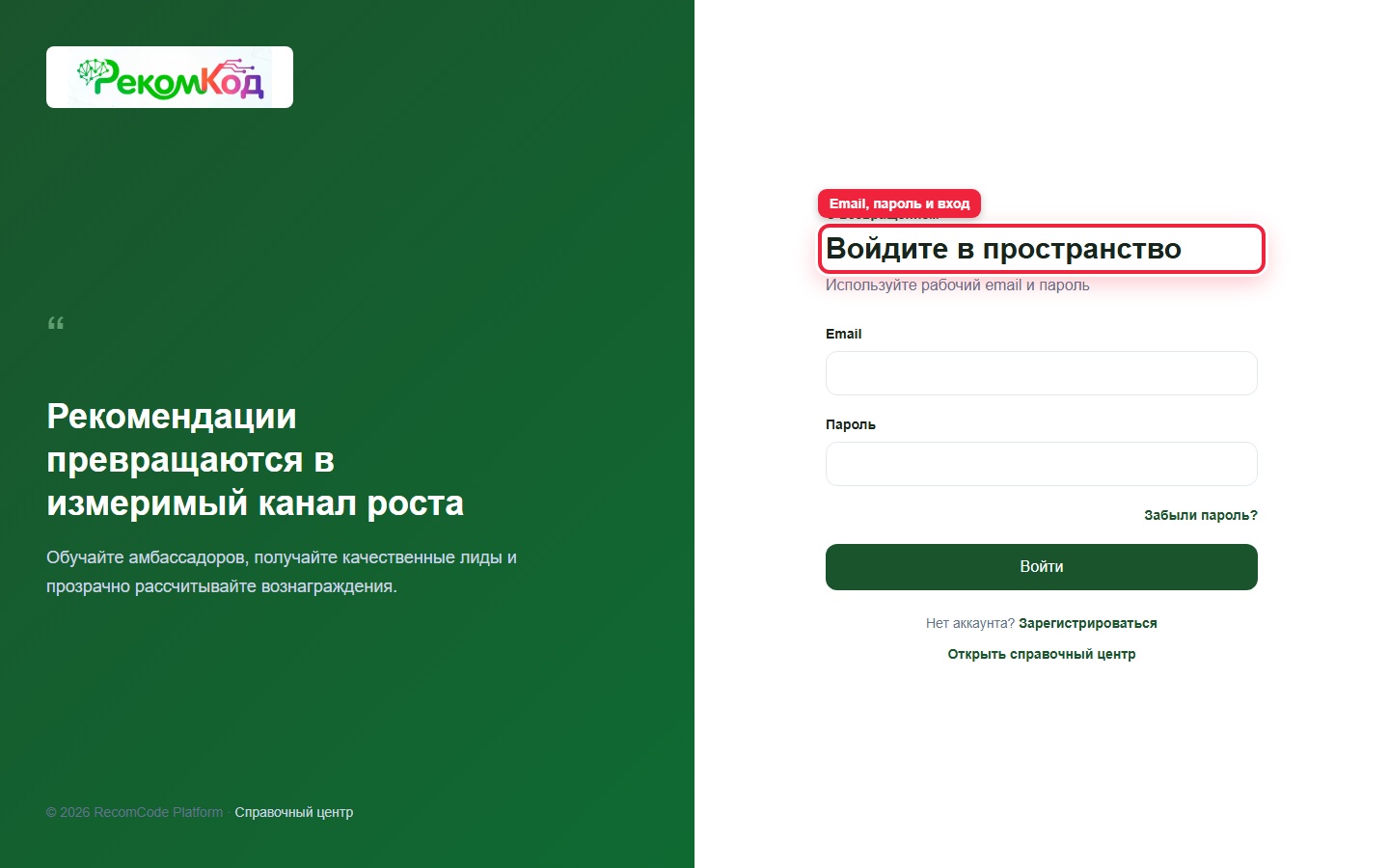 Открыть в полном размере
Шаг 1. Войдите в кабинет
Используйте данные из персонального приглашения.
2. Пройдите демонстрационный курс
- 1Проходите уроки в указанном порядке.
- 2Заполните тесты и задания.
- 3Дождитесь загрузки файлов, аудио и видео перед отправкой.
- 4После последнего урока убедитесь, что прогресс равен 100%.
Завершение курса показывает готовность HR, но не означает автоматический найм.
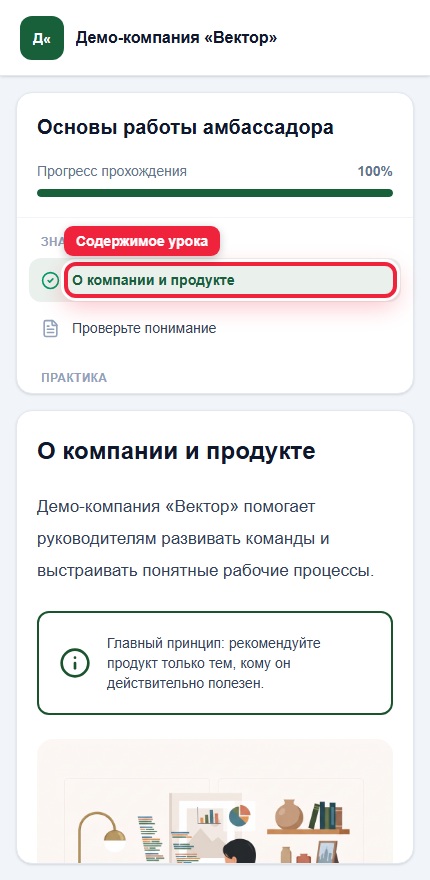 Открыть в полном размере
Шаг 2. Пройдите демо
Изучите уроки и выполняйте задания по порядку.
3. Исправьте работу при необходимости
- Ожидает проверки
- Куратор ещё не принял решение.
- Принята
- Работа соответствует требованиям.
- На доработку
- Откройте урок, прочитайте комментарий, исправьте и отправьте снова.
- Отклонена
- Свяжитесь с ответственным и уточните дальнейший порядок.
4. После подтверждённого найма
- Роль меняется на «Амбассадор».
- Демо-обучение закрывается.
- Если компания настроила онбординг, появляются новые курсы.
- На главной появляется персональная реферальная ссылка.
- Открываются разделы «Лиды», «Сделки» и «Доход».
Если ссылка не появилась, сообщите менеджеру название кампании и email своей учётной записи.
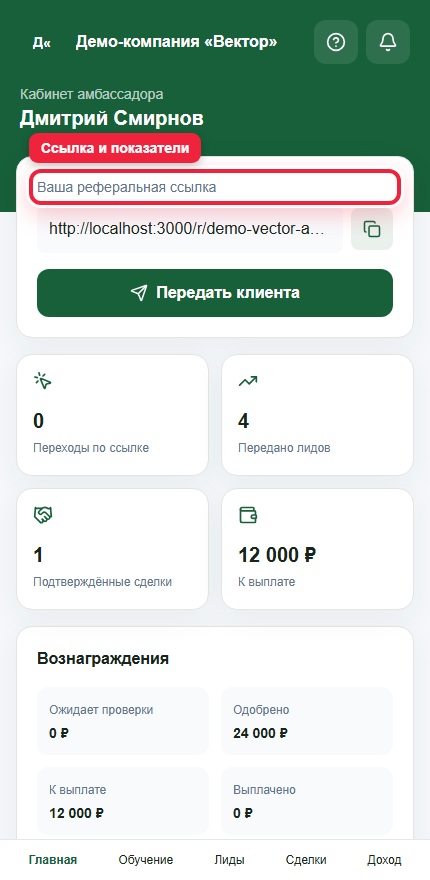 Открыть в полном размере
Шаг 4. Откройте кабинет амбассадора
После найма появятся ссылка и рабочие показатели.
5. Передайте потенциального клиента
- 1Скопируйте реферальную ссылку с главной.
- 2Объясните клиенту, какую компанию и услугу представляет форма.
- 3Получите согласие на передачу контакта.
- 4Отправьте ссылку клиенту либо используйте разрешённую форму передачи.
- 5После отправки откройте «Лиды» и проверьте новый контакт.
Не заполняйте чужие данные без согласия и не создавайте повторный лид с тем же телефоном.
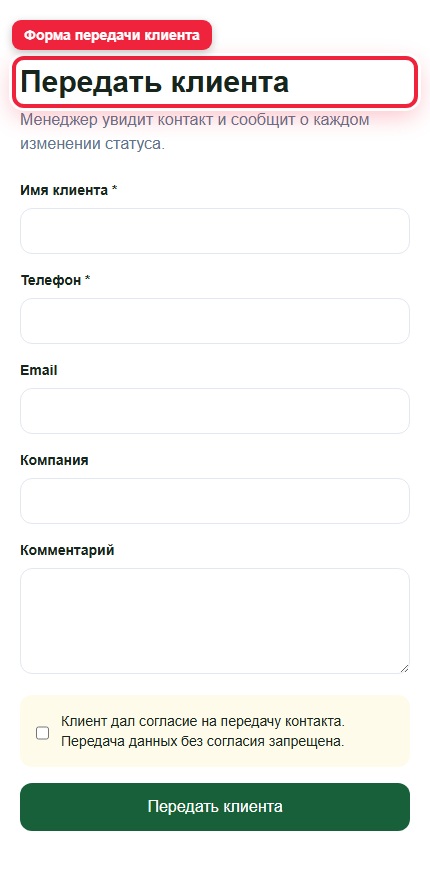 Открыть в полном размере
Шаг 5. Передайте клиента
Заполните форму только после согласия клиента.
6. Следите за лидом
- Статус
- Показывает клиентский этап: новый, связались, квалифицирован, встреча, предложение, выигран или проигран.
- История
- Дата каждого изменения статуса без внутренних комментариев менеджера.
- Уведомления
- Сообщают о значимых изменениях по вашему контакту.
Амбассадор не видит ответственного менеджера, потенциальную сумму и внутренний следующий шаг.
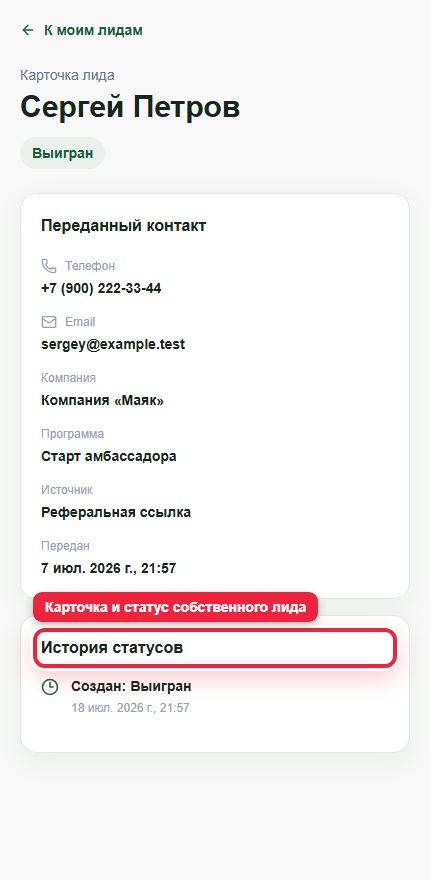 Открыть в полном размере
Шаг 6. Следите за лидом
В собственной карточке виден актуальный статус.
7. Проверьте сделку и начисление
- 1После успешной работы откройте раздел «Сделки».
- 2Убедитесь, что менеджер зарегистрировал и подтвердил сделку.
- 3Откройте «Доход».
- 4Проверьте сумму и статус начисления.
- 5Следите за переходами «Ожидает» → «Одобрено» → «К выплате» → «Выплачено».
Выигранный лид и подтверждённая сделка — разные события. Начисление возникает только после подтверждения сделки при наличии подходящего правила.
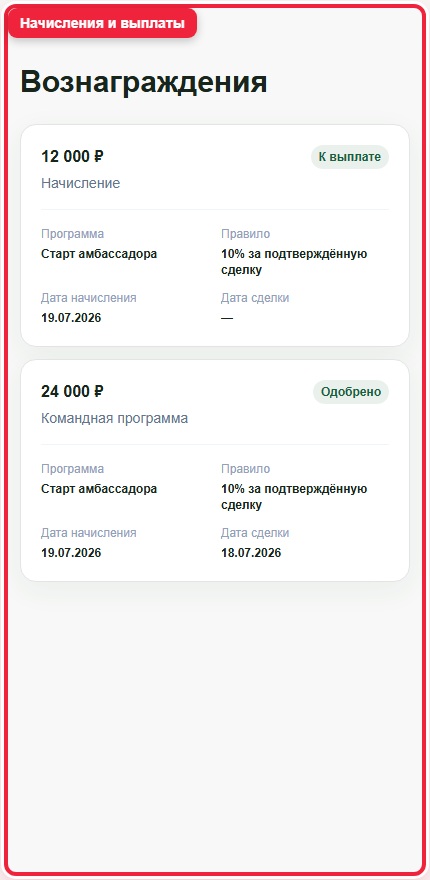 Открыть в полном размере
Шаг 7. Проверяйте начисления
Раздел дохода показывает состояния начислений и выплат.
8. Если возник вопрос
- По обучению — напишите куратору или ответственному HR.
- По статусу лида — обратитесь к менеджеру продаж.
- По сумме начисления — укажите сделку и программу.
- По выплате — укажите статус, сумму и дату, но не отправляйте пароль или полные банковские реквизиты в общий чат.
Читайте также
Вернитесь к разделам или найдите следующую инструкцию.