
Как опубликовать программу
Проверка готовности и открытие доступа назначенным участникам.
Публикация
- 1Откройте нужную программу.
- 2Перейдите во вкладку «Публикация».
- 3Устраните все показанные блокирующие замечания.
- 4Нажмите «Опубликовать программу».
 Открыть в полном размере
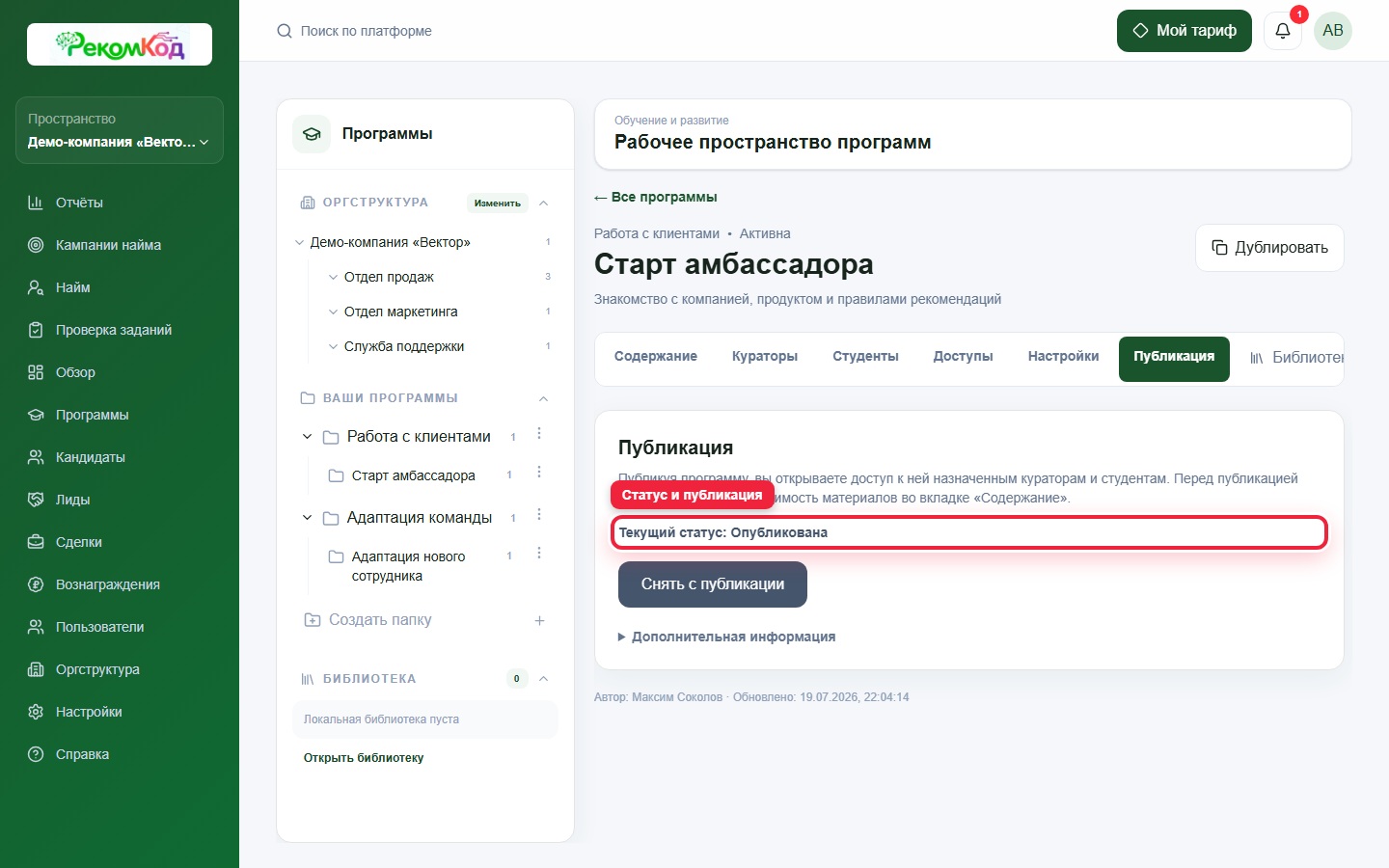
Публикация программы
Проверьте текущий статус и нажмите кнопку публикации или снятия с публикации.
После публикации
Опубликованные материалы становятся доступны назначенным участникам и кураторам. Сам факт публикации не добавляет студентов — их нужно назначить отдельно.
Если снять программу с публикации, доступ к её материалам временно закроется, но история обучения сохранится.
 Открыть в полном размере
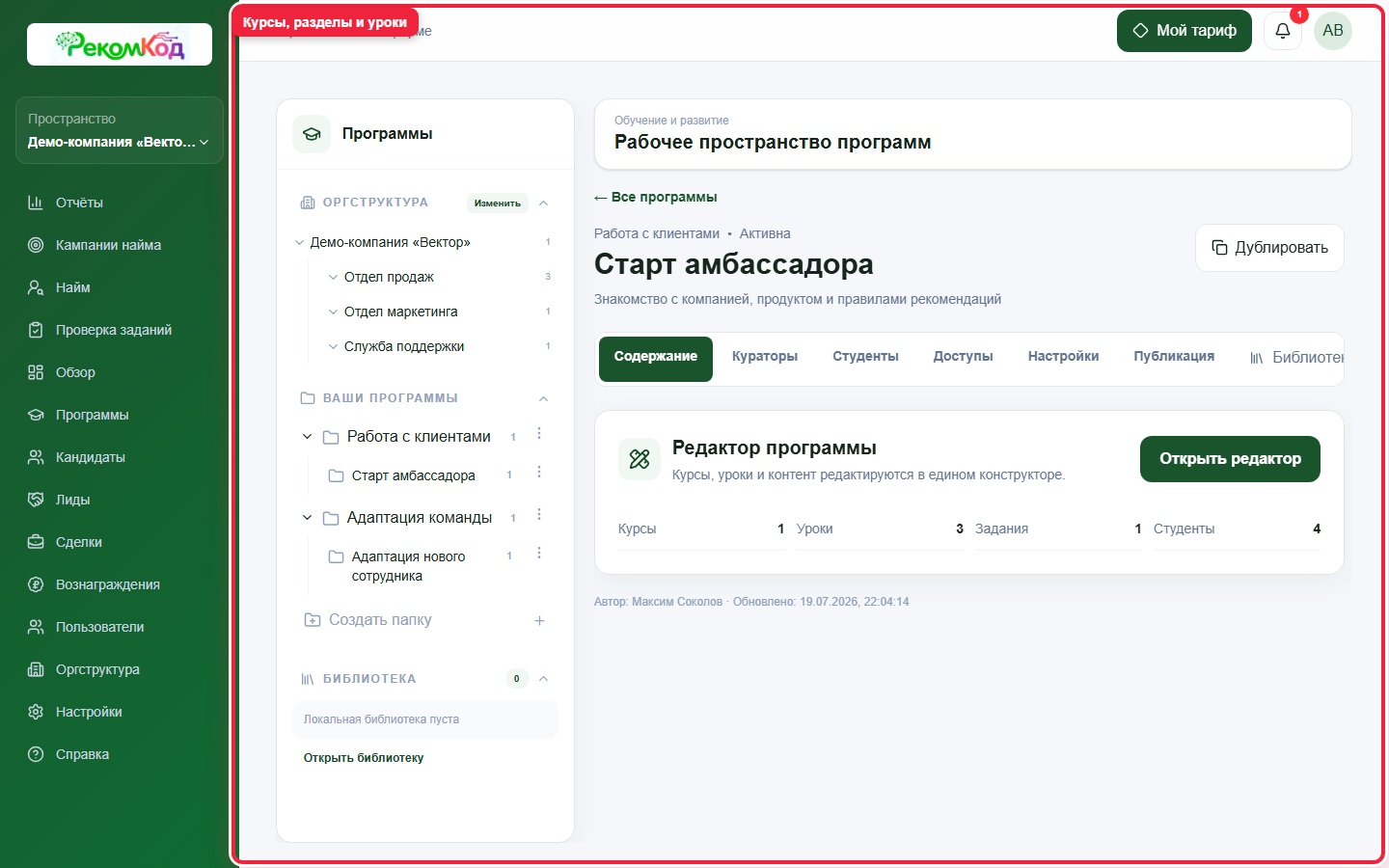
Содержание программы
Вкладка показывает последовательность курсов, разделов и уроков.
Что проверяется перед публикацией
- В программе есть хотя бы один курс.
- В курсах есть разделы и уроки с содержимым.
- Обязательные параметры тестов и заданий заполнены.
- Файлы и медиа действительно загружены, а ссылки открываются.
- Порядок материалов проверен в режиме чтения.
Публикация открывает материалы, но сама по себе не назначает студентов.
Кнопки вкладки «Публикация»
- Опубликовать программу
- Доступна только когда нет блокирующих замечаний; переводит программу в активное состояние.
- Снять с публикации
- Закрывает доступ к материалам, не удаляя программу и сохранённую историю.
- Дополнительная информация
- Раскрывает пояснение о публикации, кураторах и назначении студентов.
После публикации откройте вкладку «Студенты» и назначьте участников либо создайте пригласительную ссылку.
 Открыть в полном размере
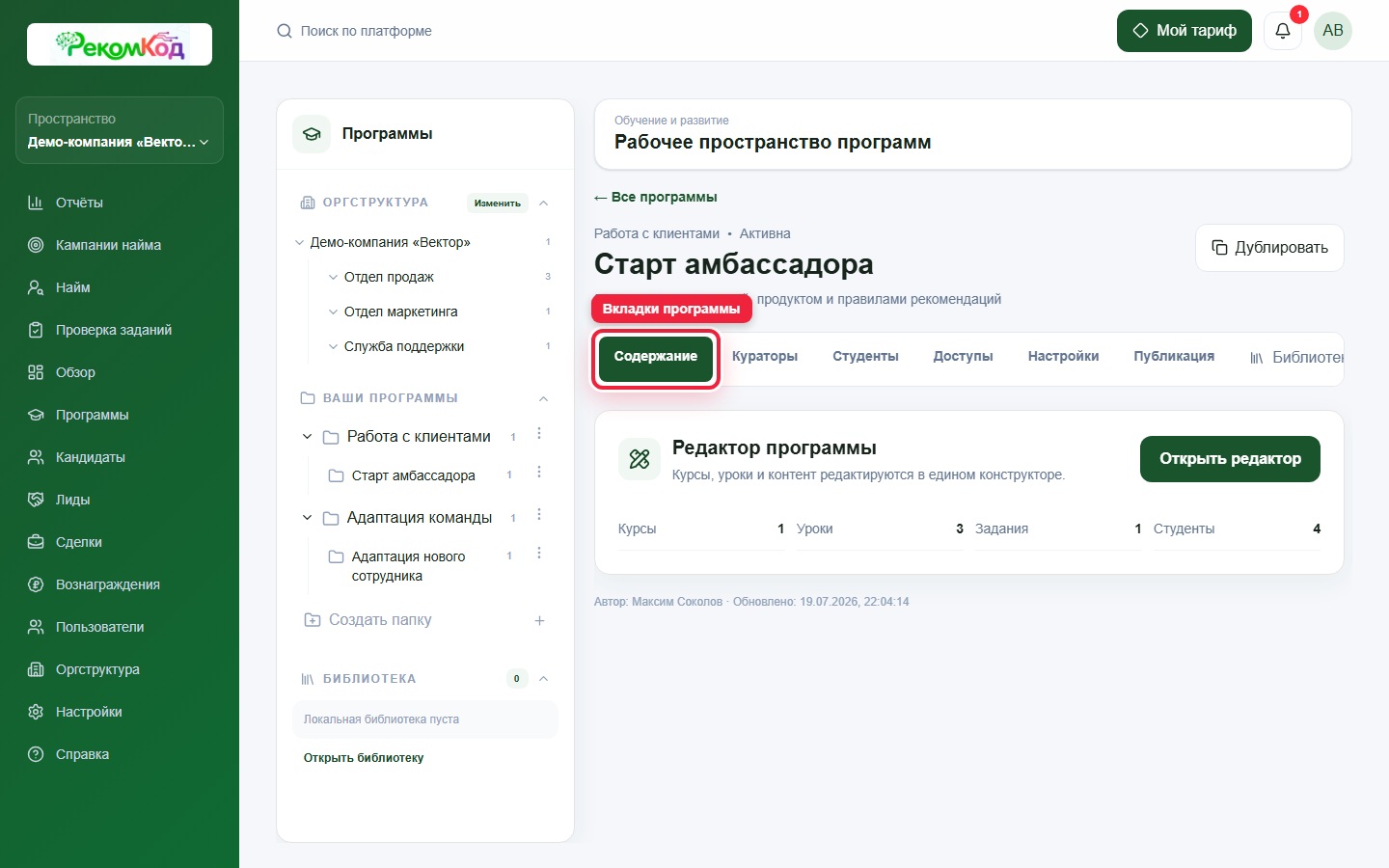
Вкладки программы
Строка вкладок: содержание, студенты, кураторы, доступ, настройки и публикация.
Читайте также
Вернитесь к разделам или найдите следующую инструкцию.