
Программы обучения
Как назначить сотрудникам обучение
Назначение программы отдельным людям или всему подразделению.
Чтение: 2 мин.АдминистраторПрограмма → Студенты
Отдельным сотрудникам
- 1Откройте опубликованную программу.
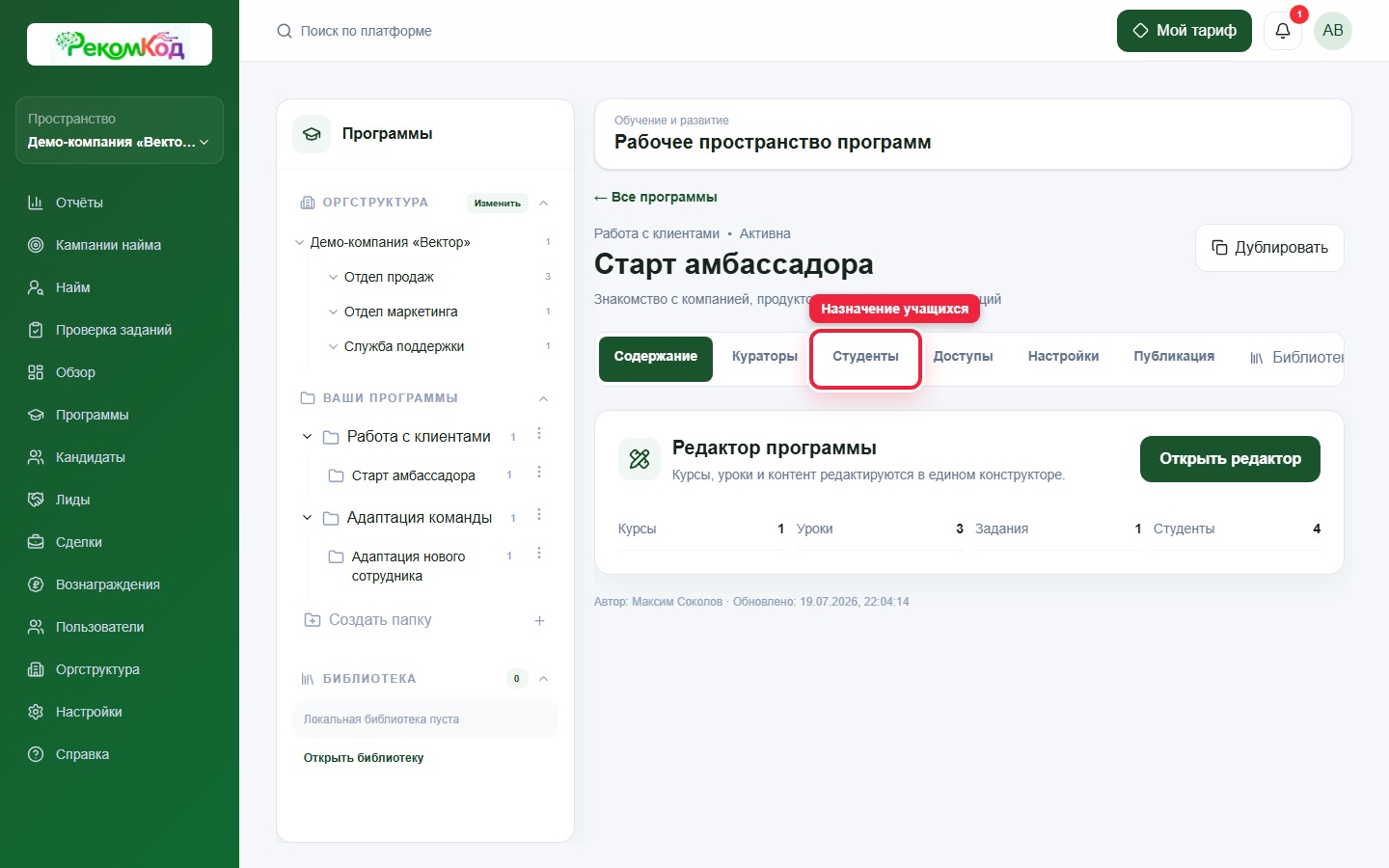
- 2Перейдите во вкладку «Студенты».
- 3Найдите и отметьте нужных сотрудников.
- 4Нажмите «Добавить выбранных».
Всему подразделению
- 1Откройте «Программы» и выберите подразделение в оргструктуре слева.
- 2Раскройте «Добавить из „Ваших программ“».
- 3Выберите программу и при необходимости отдельный курс.
- 4Нажмите «Добавить».
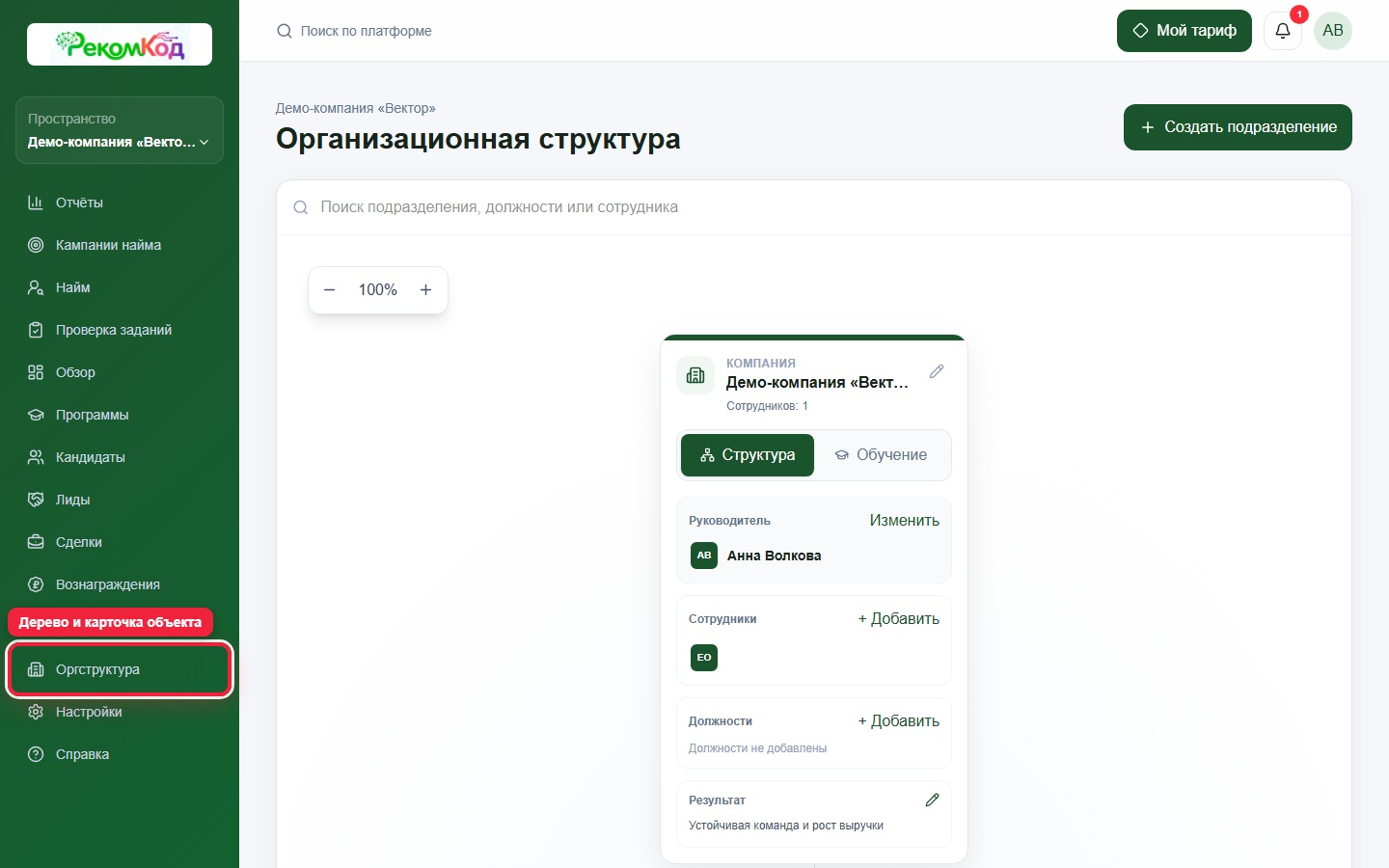
Если в подразделении нет сотрудников, сначала нажмите «Добавить сотрудников» и распределите пользователей в полноценном редакторе оргструктуры.
 Открыть в полном размере
Оргструктура
Выберите подразделение или должность. Справа откроется карточка выбранного объекта.
Три способа назначения
- Программа → Студенты
- Лучший вариант для выбора отдельных людей и контроля списка участников конкретной программы.
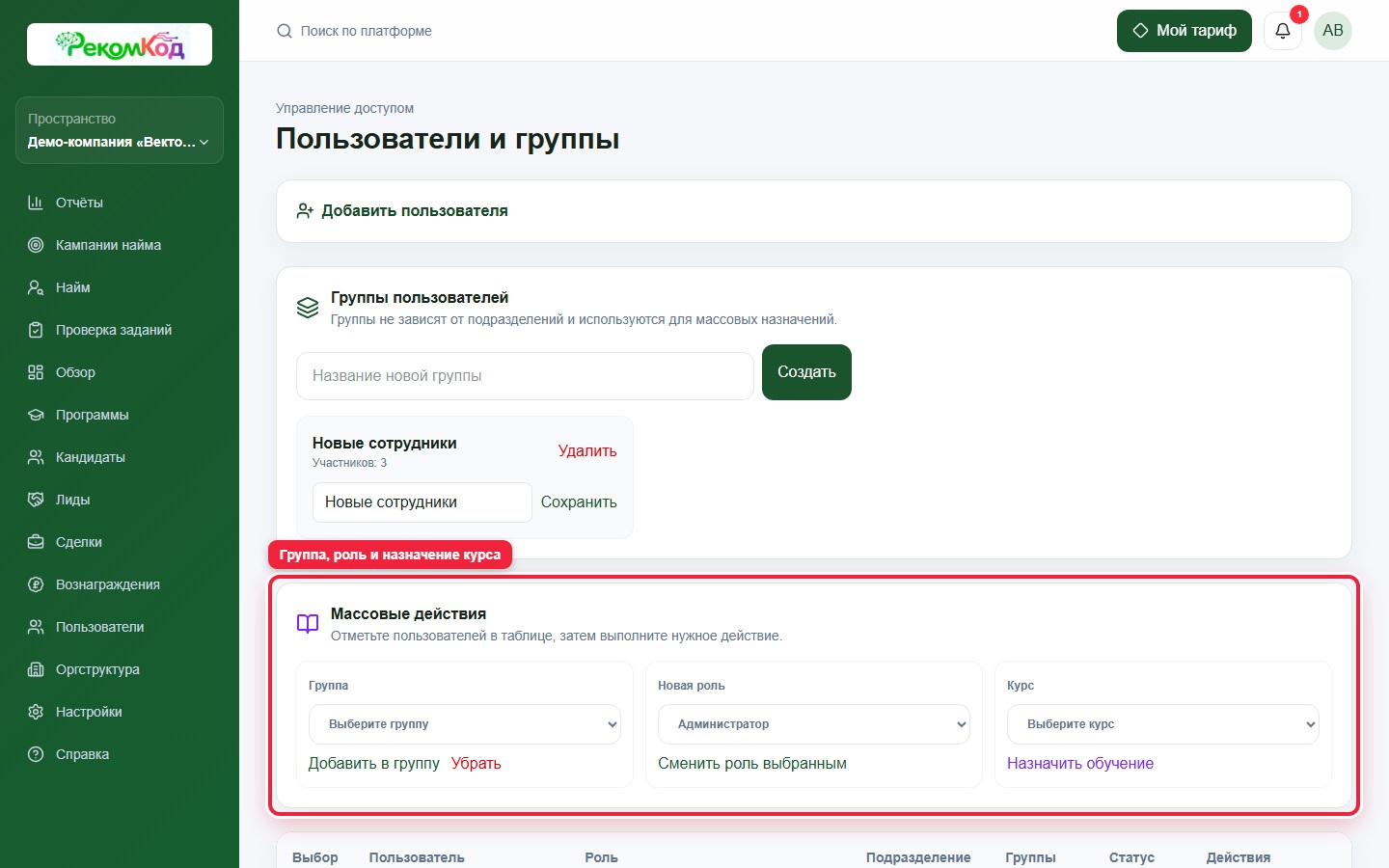
- Пользователи → Массовые действия
- Подходит, когда нужно отметить людей из общей таблицы и назначить им один курс.
- Оргструктура → Обучение
- Назначает курс всему подразделению либо одному человеку прямо в карточке отдела.
 Открыть в полном размере
Массовое назначение
Курс назначается отмеченным пользователям.
Окно «Студенты»
- Поиск по студентам
- Фильтрует доступных пользователей по ФИО, email или подразделению.
- Чекбоксы
- Формируют список будущих участников; счётчик на кнопке показывает размер выбора.
- Активные / Завершили
- Переключают таблицу уже назначенных участников по состоянию обучения.
- Прогресс
- Процент выполнения назначенных курсов.
- Дедлайн
- Дата рассчитывается из настройки программы; «Без срока» означает отсутствие контрольного срока.
- Добавить выбранных
- Создаёт назначения опубликованных курсов программы отмеченным пользователям.
- Удалить
- Удаляет студента из программы и сбрасывает прогресс этой программы без восстановления.
Перед удалением участника внимательно прочитайте подтверждение: прогресс по программе будет потерян.
 Открыть в полном размере
2
Назначение учащихся
На вкладке «Студенты» выбирают участников и контролируют уже созданные назначения.
Читайте также
Статья помогла?
Все инструкции Вернитесь к разделам или найдите следующую инструкцию.