
Проверка и отчёты
Отчёты по обучению
Фильтрация прогресса по программам и пользователям.
Чтение: 2 мин.Руководитель, кураторОтчёты
Просмотр отчёта
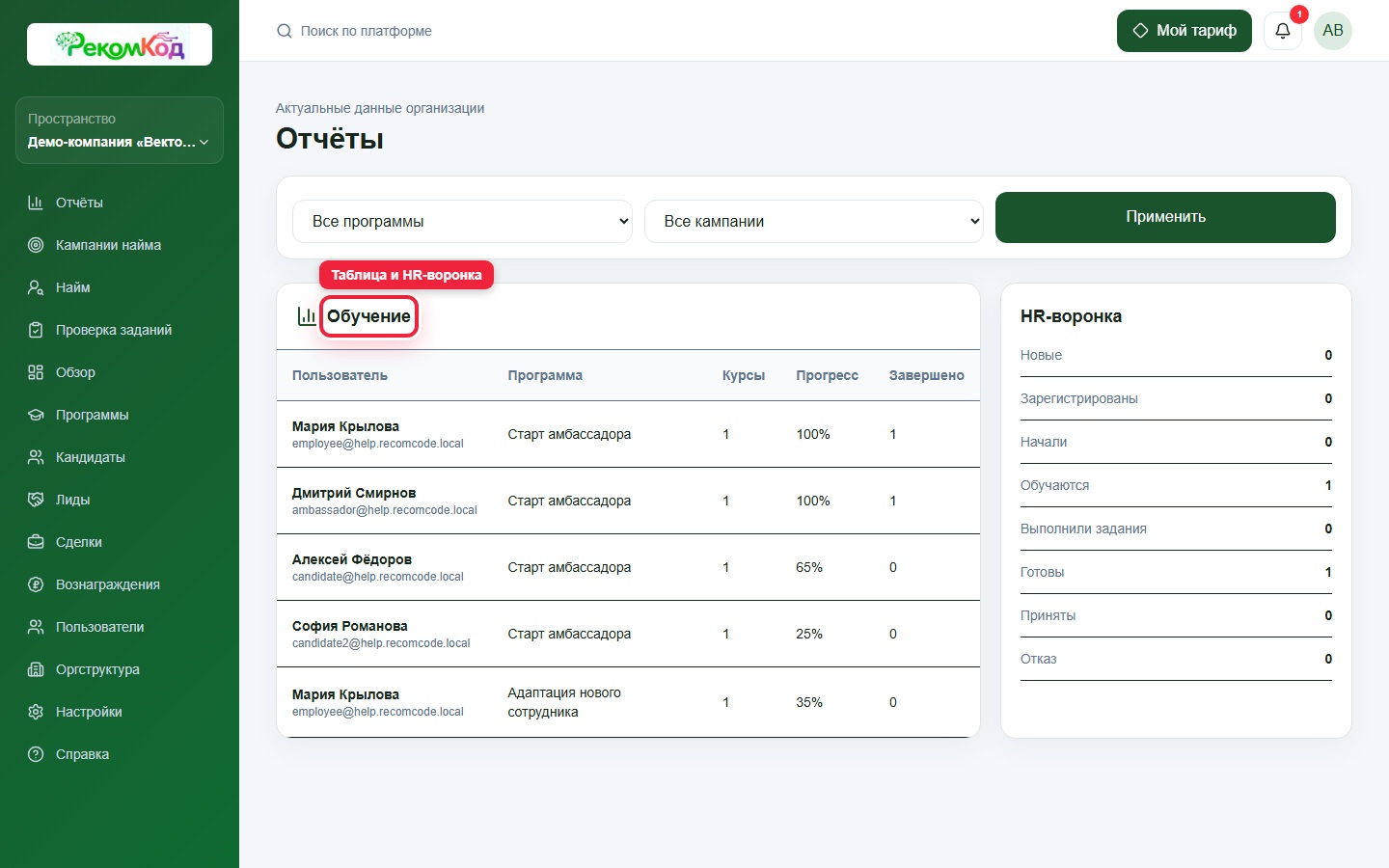
- 1Откройте «Отчёты».
- 2Выберите программу или оставьте все доступные программы.
- 3При необходимости выберите кампанию.
- 4Нажмите «Применить».
- 5Проверьте число курсов, прогресс и завершение по каждому пользователю.
 Открыть в полном размере
Отчёты
Фильтры управляют таблицей обучения и HR-воронкой справа.
Доступ к данным
Отчёт строится только по рабочим программам организации. Куратор получает данные только назначенных ему программ.
Библиотечные исходники и удалённые программы исключены из отчётности.
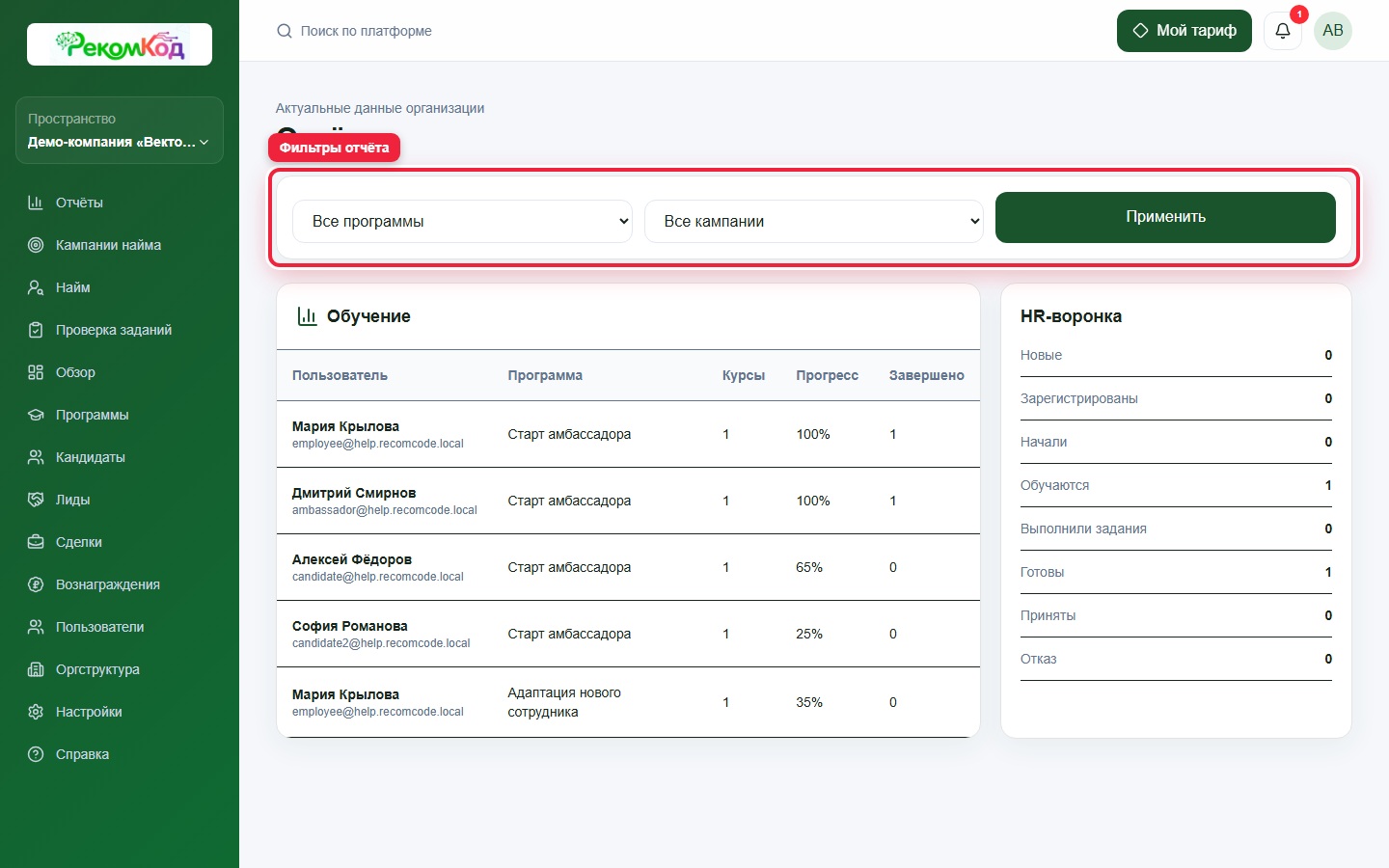
Фильтры отчёта
- Все программы / программа
- Ограничивает таблицу одной доступной рабочей программой.
- Все кампании / кампания
- Для администратора ограничивает HR-воронку выбранной кампанией; куратору фильтр кампании не показывается.
- Применить
- Перестраивает таблицу обучения и воронку по выбранным условиям.
 Открыть в полном размере
Фильтры
Выберите программу и кампанию.
Колонки и показатели
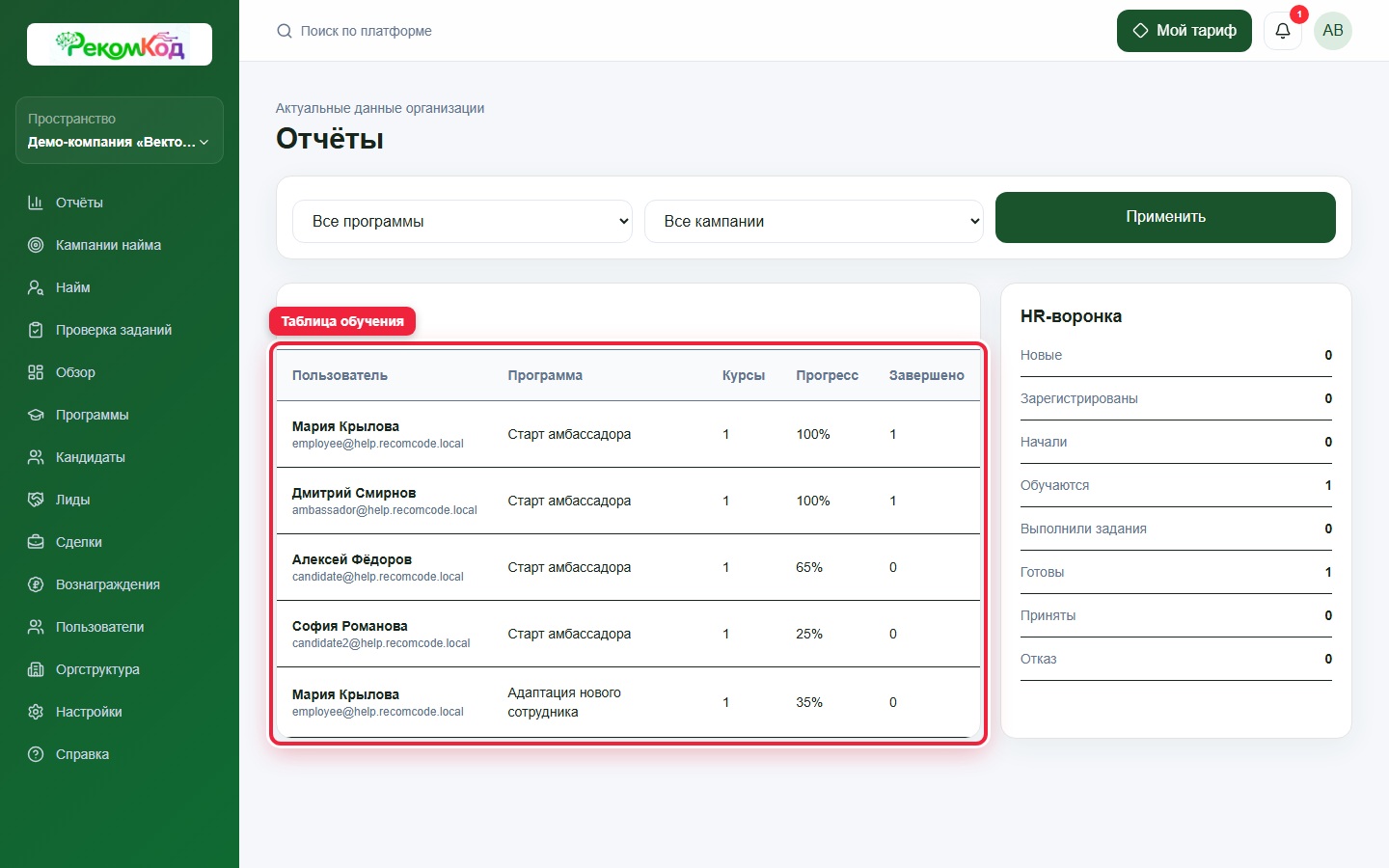
- Пользователь
- ФИО и email учащегося.
- Программа
- Название рабочей программы, по которой рассчитана строка.
- Курсы
- Количество учебных курсов в агрегате пользователя.
- Прогресс
- Средний или итоговый процент прохождения по строке отчёта.
- Завершено
- Количество полностью завершённых курсов.
- HR-воронка
- Число кандидатов на каждом этапе выбранной области.
Отчёт показывает актуальное состояние. Для разбора отдельной работы используйте «Проверка заданий».
 Открыть в полном размере
Колонки отчёта
Таблица показывает обучение и прогресс.
Читайте также
Статья помогла?
Все инструкции Вернитесь к разделам или найдите следующую инструкцию.