
Проверка и отчёты
Как проверять задания
Работа куратора с отправленными ответами.
Чтение: 2 мин.Куратор, администраторПроверка заданий
Проверка работы
- 1Откройте «Проверка заданий».
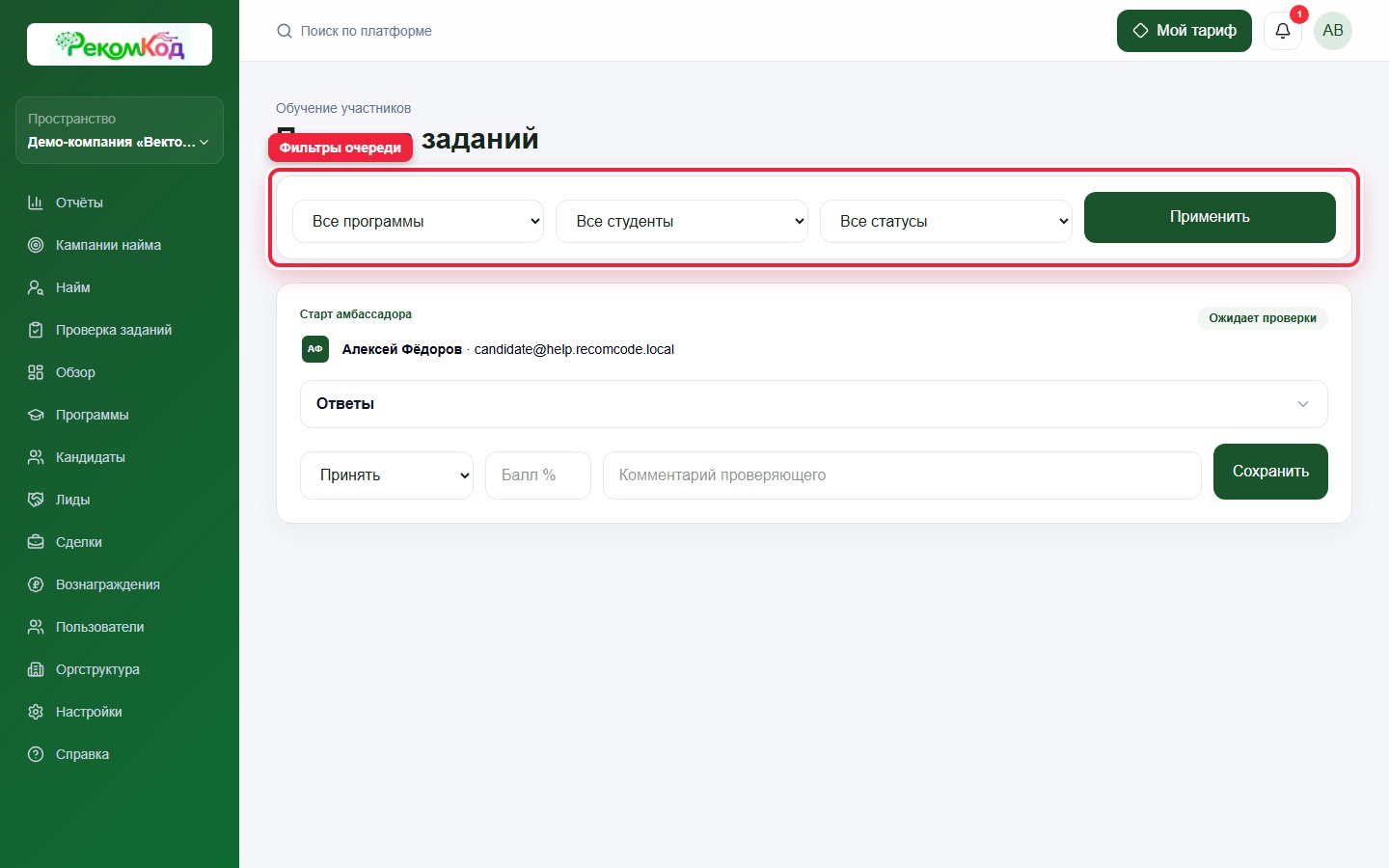
- 2Выберите программу и учащегося в фильтрах.
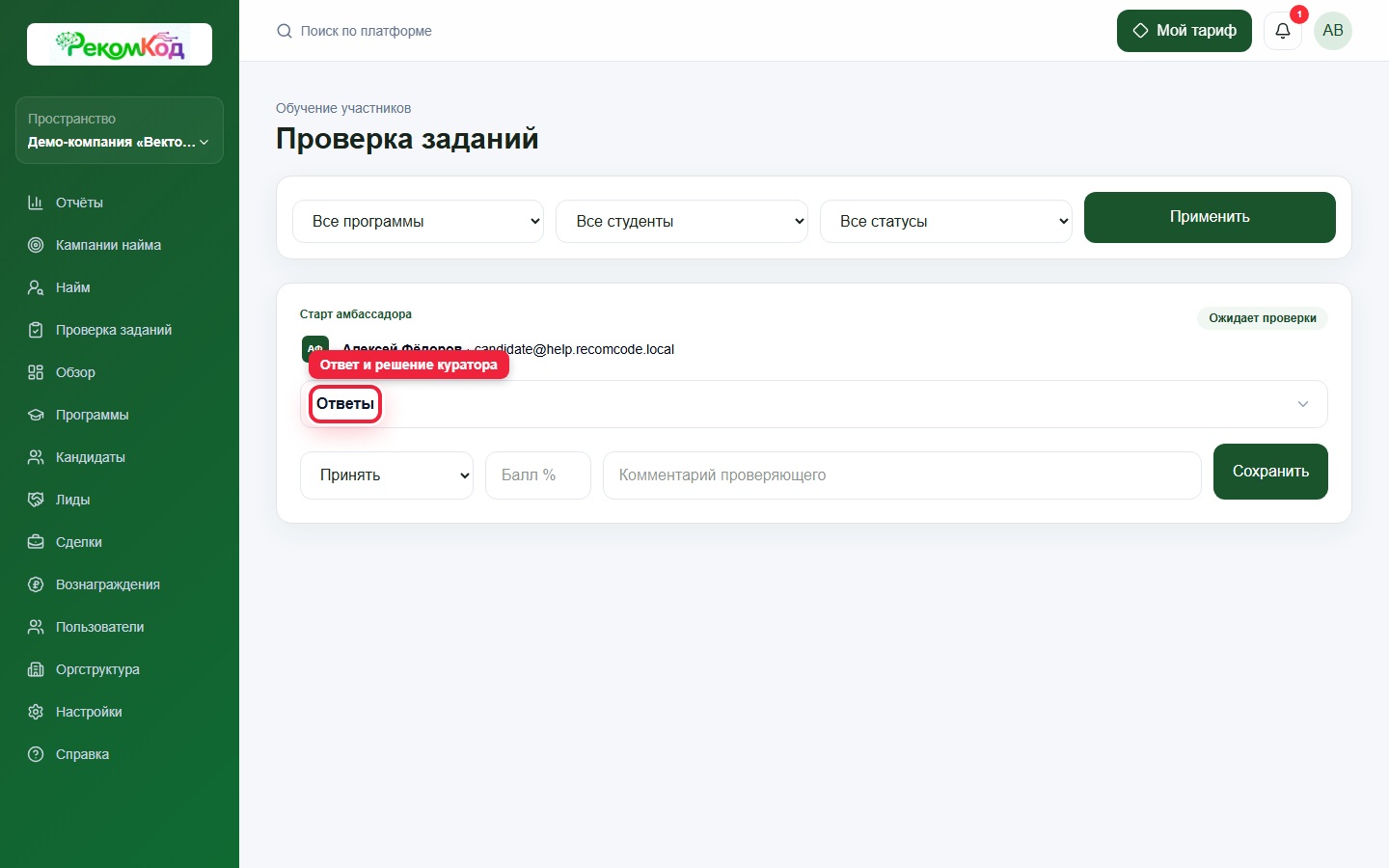
- 3Раскройте блок «Ответы».
- 4Изучите структурированные ответы и вложения.
- 5Примите работу или верните на доработку с понятным комментарием.
 Открыть в полном размере
Проверка задания
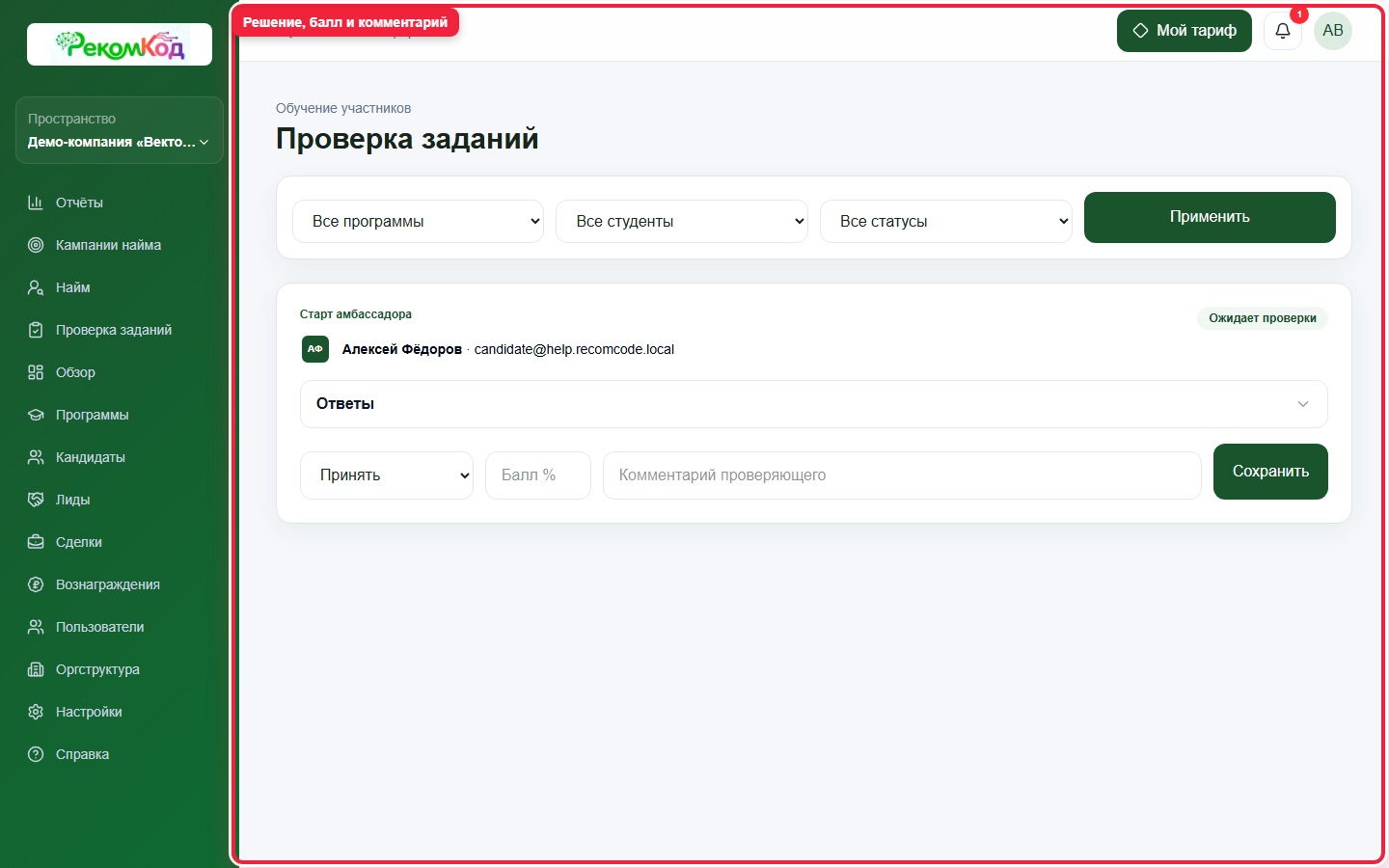
Раскройте ответы учащегося, укажите решение, комментарий и при необходимости балл.
Область видимости
Администратор видит работы доступных программ организации. Куратор видит только программы, на которые он назначен.
Карточка показывает название программы и данные учащегося; исходники библиотечных шаблонов в фильтры не попадают.
Фильтры и карточка работы
- Программа
- Рабочая программа организации; куратор видит только назначенные ему программы.
- Студент
- Фильтрует работы конкретного учащегося.
- Статус
- Позволяет отдельно показать ожидающие, принятые, отправленные на доработку или отклонённые работы.
- Ответы
- Раскрывающийся блок с группами по названию урока/задания, текстом и вложениями.
- Балл %
- Необязательная числовая оценка от 0 до 100.
- Комментарий проверяющего
- Понятная обратная связь учащемуся; особенно важна при доработке или отклонении.
- Применить
- Обновляет список по выбранным фильтрам.
- Принять
- Подтверждает выполнение задания.
- На доработку
- Возвращает работу учащемуся с возможностью повторной отправки.
- Отклонить
- Фиксирует отрицательное решение.
- Сохранить
- Записывает решение, балл и комментарий.
 Открыть в полном размере
Фильтры и очередь
Отберите нужные работы перед проверкой.
Как написать полезный комментарий
- Назовите конкретный ответ или вложение.
- Объясните, что соответствует критериям, а что нужно изменить.
- Дайте проверяемое условие повторной отправки.
- Не помещайте в комментарий внутренние данные других пользователей.
Если заданий на проверку нет, проверьте фильтры и убедитесь, что учащийся действительно нажал «Продолжить» в уроке.
 Открыть в полном размере
Комментарий куратора
Комментарий сохраняется вместе с решением.
Читайте также
Статья помогла?
Все инструкции Вернитесь к разделам или найдите следующую инструкцию.