
Настройки
Настройка внешнего вида
Логотип, цвета и оформление публичных страниц.
Чтение: 2 мин.АдминистраторНастройки → Брендинг
Основные настройки
- 1Откройте «Настройки» → «Брендинг».
- 2Укажите название компании.
- 3Выберите основной и дополнительный цвета.
- 4Загрузите логотип и при необходимости фон.
- 5Сохраните изменения и откройте предпросмотр.
 Открыть в полном размере
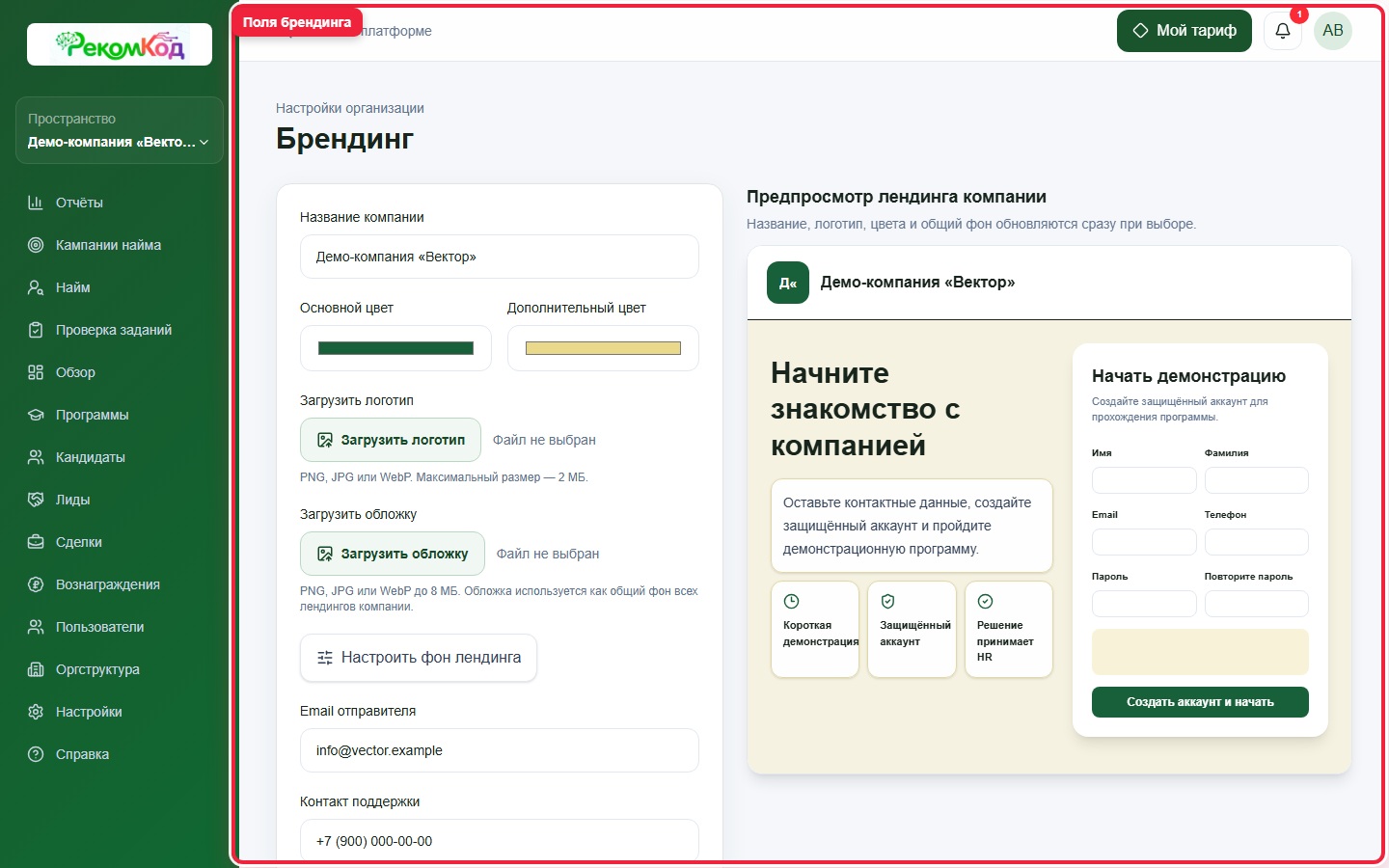
Настройки брендинга
Форма текущих визуальных настроек организации.
Где применяется оформление
- Кабинет кандидата и сотрудника.
- Публичная демонстрация должности.
- Пригласительные страницы.
- Публичная форма реферальной ссылки.
Используйте контрастные цвета и проверяйте читаемость кнопок на мобильном экране.
 Открыть в полном размере
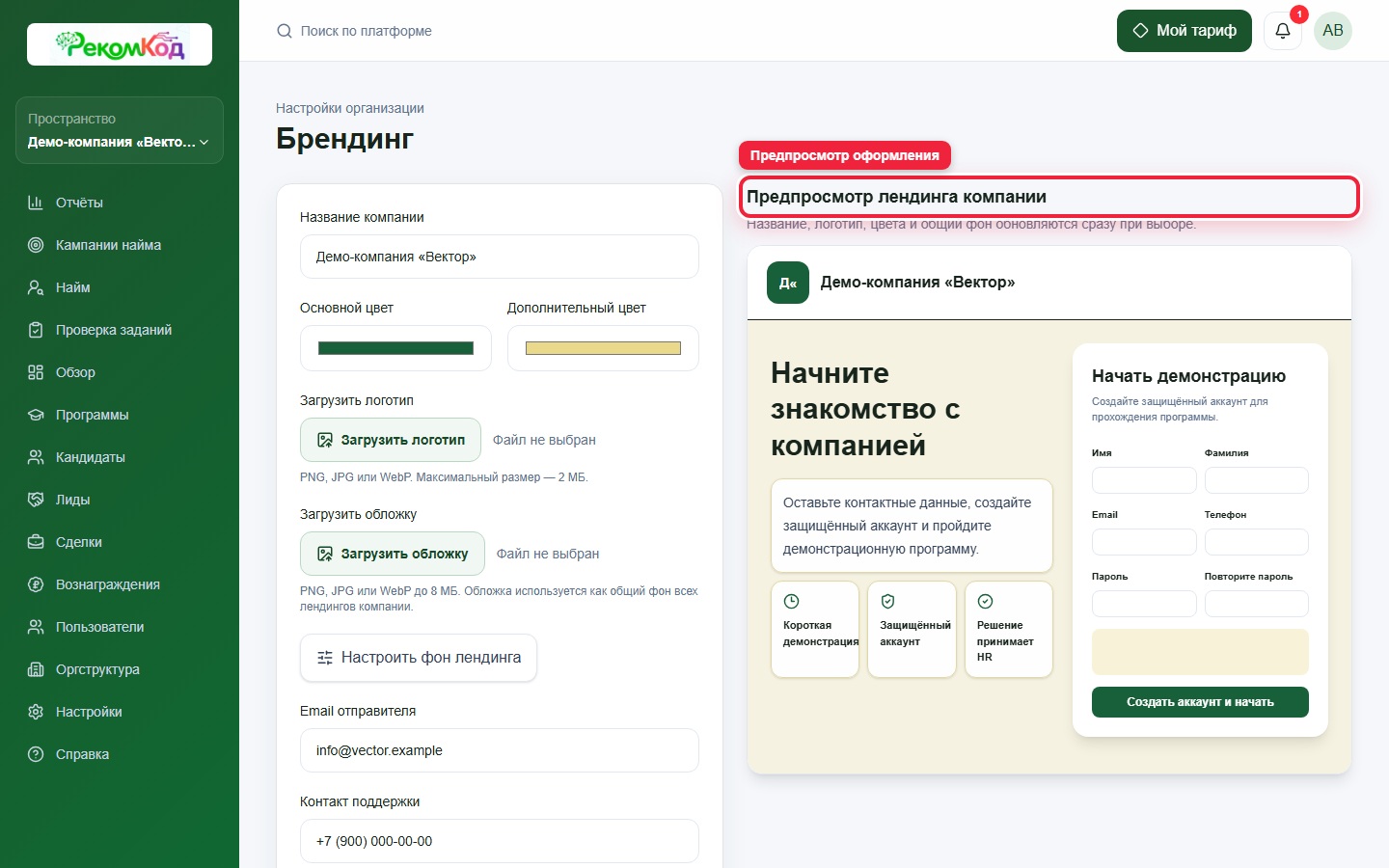
Предпросмотр лендинга
Предпросмотр помогает проверить название, логотип, цвета, фон и читаемость формы.
Поля брендинга
- Название компании
- Отображается в кабинетах, публичных страницах и материалах организации.
- Основной цвет
- Фон ключевых брендированных областей и основной акцент.
- Дополнительный цвет
- Вспомогательные элементы, градиенты и акценты.
- Логотип
- Знак или горизонтальный логотип компании для шапок и публичных экранов.
- Фон / обложка
- Изображение публичной демонстрации и брендированной шапки.
- Позиция и масштаб фона
- Позволяют кадрировать обложку без изменения исходного файла.
- Загрузить / Заменить
- Подготавливает новый файл к сохранению вместе со всей формой.
- Удалить / Отменить
- Помечает существующий файл для удаления либо отменяет ещё не сохранённое удаление.
- Сохранить
- Применяет цвета, текст и изменения файлов одной операцией.
Перед сохранением проверьте контраст текста на основном цвете и мобильный предпросмотр.
 Открыть в полном размере
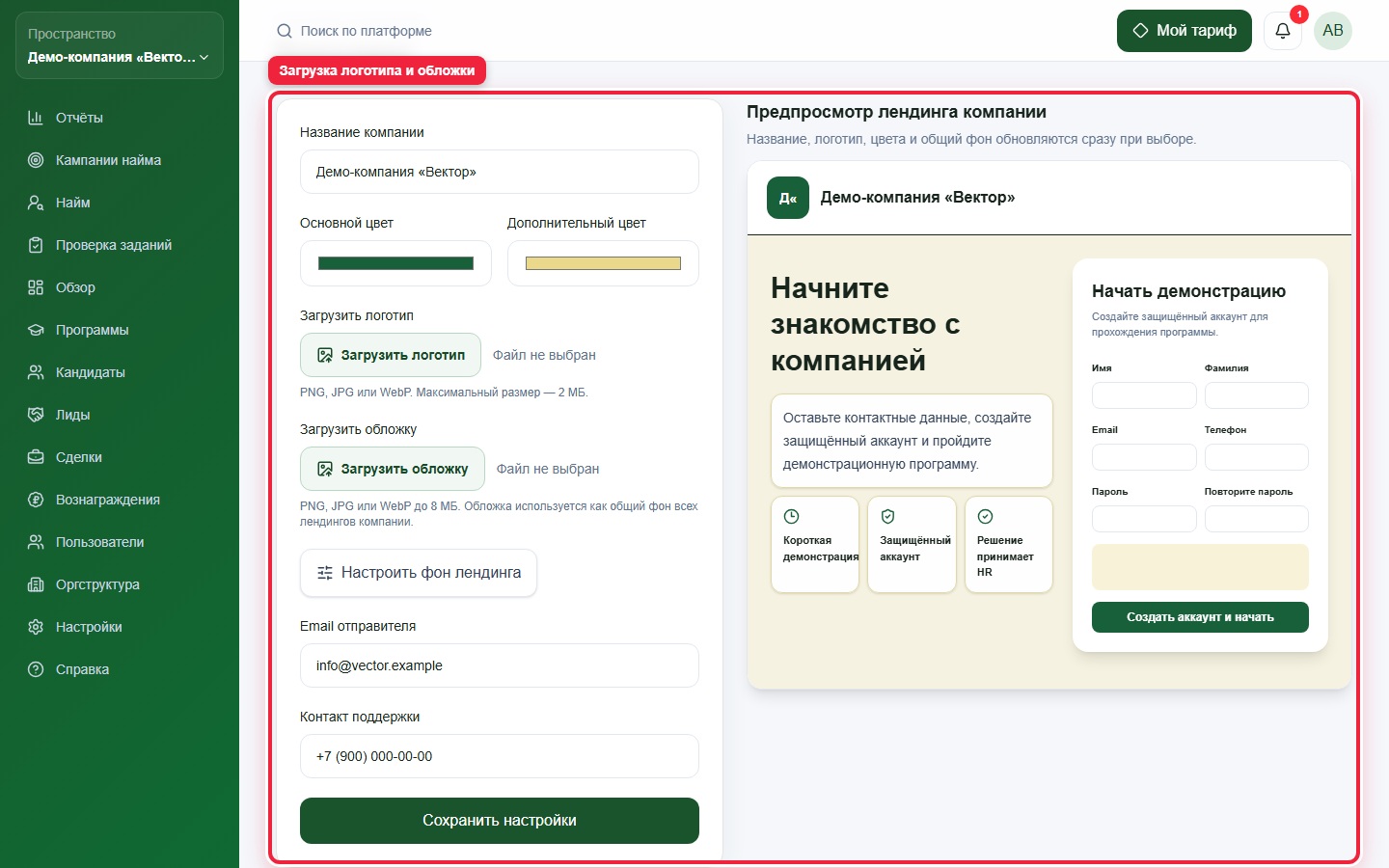
Поля изображений
Здесь загружаются логотип и обложка.
Рекомендации к изображениям
- Логотип
- Используйте PNG или другой поддерживаемый формат с хорошей читаемостью на светлом и тёмном фоне.
- Обложка
- Оставляйте свободную область под текст и проверяйте кадрирование на широком и мобильном экране.
Читайте также
Статья помогла?
Все инструкции Вернитесь к разделам или найдите следующую инструкцию.