
Программы обучения
Курсы, разделы и уроки
Как наполнить программу учебными материалами.
Чтение: 2 мин.Администратор, редакторПрограммы → Открыть редактор
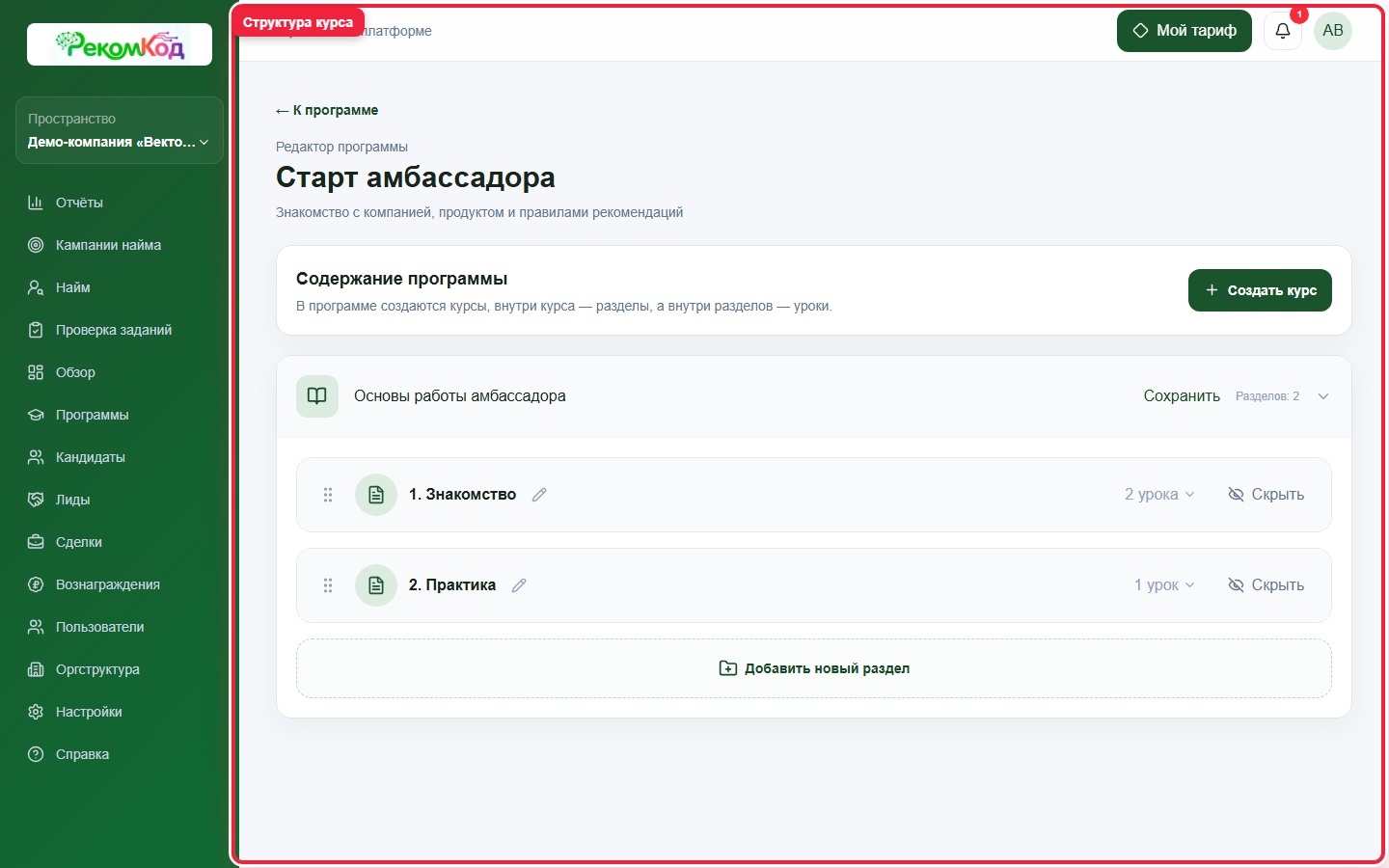
Создание курса
- 1Откройте программу и нажмите «Открыть редактор».
- 2Создайте курс и укажите понятное название.
- 3Добавьте разделы в нужном порядке.
- 4Создайте уроки и выберите тип каждого урока.
 Открыть в полном размере
Конструктор программы
В конструкторе создаются курсы, разделы и уроки; порядок материалов виден в общей структуре.
Подготовка к публикации
- Проверьте порядок курсов и уроков.
- Заполните обязательные поля тестов и заданий.
- Откройте режим чтения и проверьте материалы глазами учащегося.
- Убедитесь, что загруженные файлы и видео открываются.
Курсы и уроки публикуются вместе с программой — отдельно подтверждать каждый элемент не требуется.
 Открыть в полном размере
3
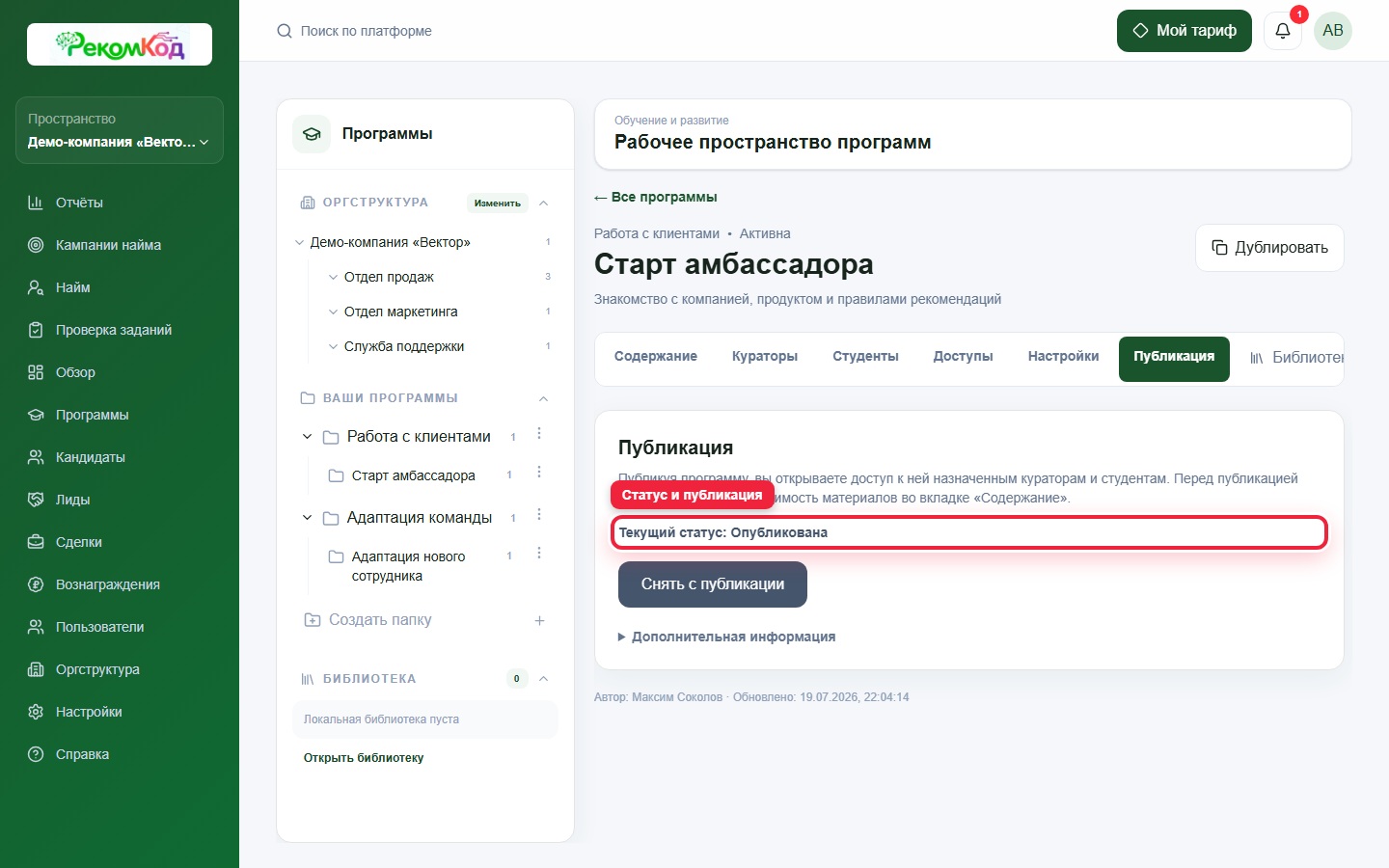
Публикация программы
Проверьте текущий статус и нажмите кнопку публикации или снятия с публикации.
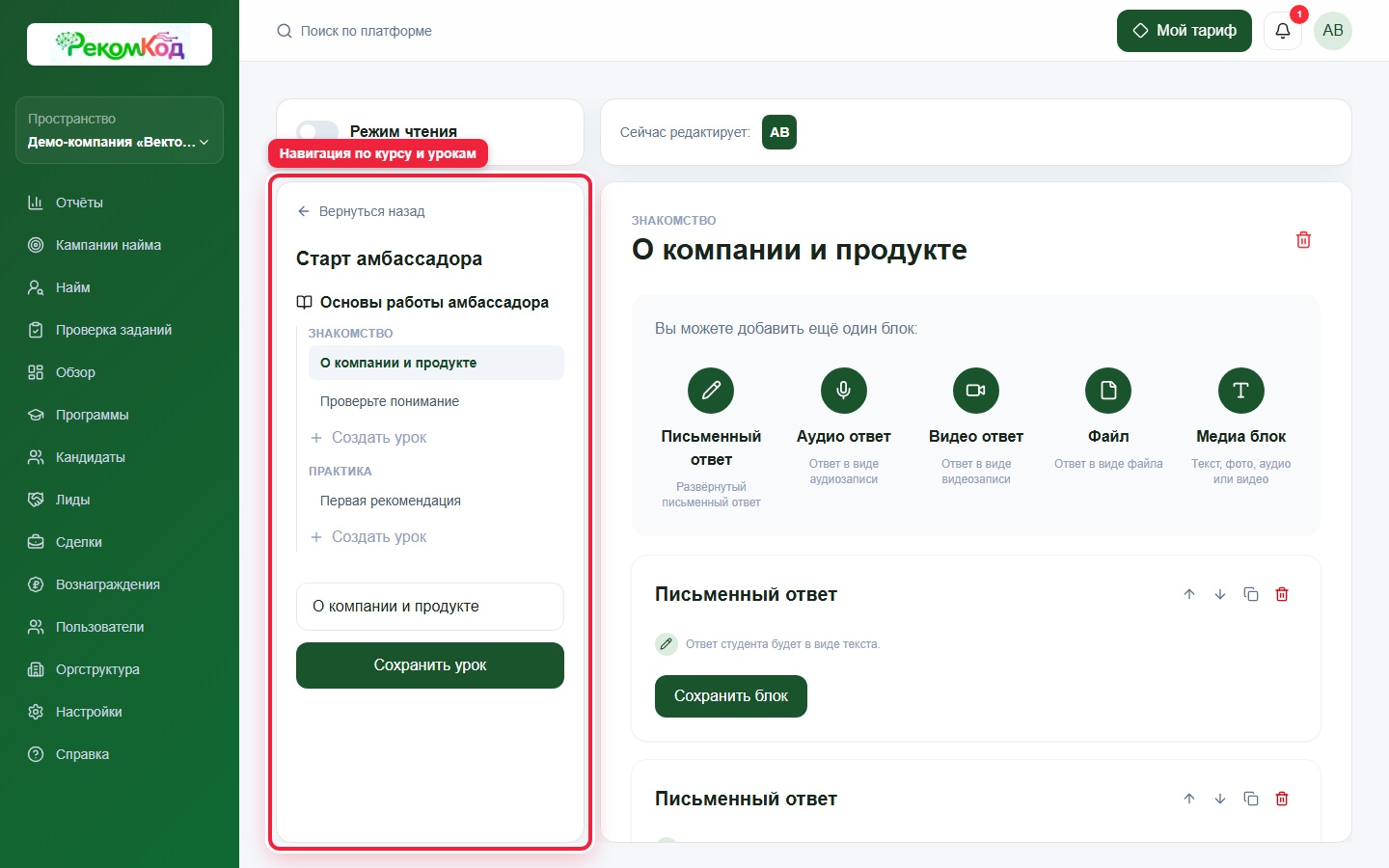
Области редактора
- Левая колонка
- Дерево курса: разделы и уроки, их порядок и выбранный элемент.
- Центральная колонка
- Содержимое урока в той же ширине, в которой его увидит учащийся.
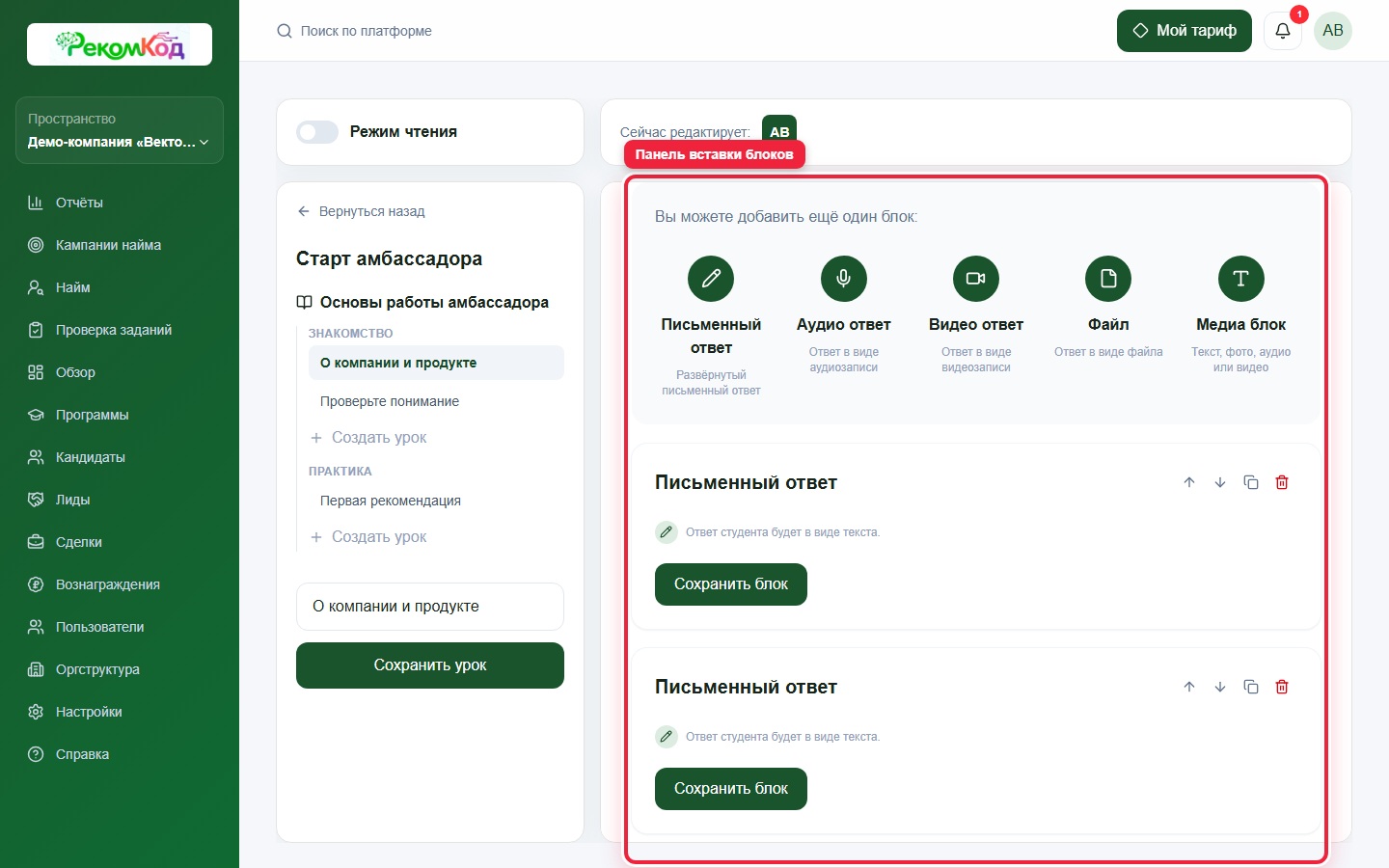
- Кнопки между блоками
- Вставляют TEXT, IMAGE, VIDEO, AUDIO, FILE, CALLOUT или BUTTON в выбранную позицию.
- Режим чтения
- Проверяет итоговое отображение без редактирующих контролов.
 Открыть в полном размере
Области редактора
Слева находится структура курса и уроков.
Блоки и их настройки
- TEXT
- Заголовки, списки, выравнивание, ссылки, цвета, emoji и персональные метки учащегося.
- IMAGE
- Одно изображение либо схема «изображение + текст»; картинка занимает ширину контентной колонки.
- VIDEO / AUDIO
- Загрузка файла, запись или поддерживаемая ссылка. Для видео доступна обложка.
- FILE
- Файл для скачивания. Пока загрузки нет, учащийся видит «Файл не загружен».
- CALLOUT
- Выделенный информационный блок с иконкой и цветом.
- BUTTON
- Текст кнопки, URL и настройка открытия ссылки в новом окне.
- QUIZ / ANSWER
- Интерактивный тест или задание с текстовым, файловым, аудио- или видеоответом.
Интерактивные тестовые блоки сохраняются автоматически после паузы и при выходе фокуса. Дождитесь статуса сохранения перед закрытием страницы.
 Открыть в полном размере
Блоки урока
Панель вставляет выбранный тип материала.
Читайте также
Статья помогла?
Все инструкции Вернитесь к разделам или найдите следующую инструкцию.